


Gün Sonu Raporu
Seçtiğiniz tarih aralığındaki hasta tahsilatlarını ve gider ödemelerini filtreleyin, para birimlerini ayrı inceleyin ve Excel’e aktarın.
Güncellendi
Videolu anlatım
Video1. Raporu açın ve erişiminizi kontrol edin
Sol menüden Raporlar → Gün Sonu Raporu ekranını açın. Rapor, seçilen gün veya tarih aralığındaki kasa hareketlerini gösterir. İlk açılışta bugünün kayıtları listelenir.
Bu ekran için Finansal Raporları Görüntüleyebilir izni gerekir. Geçmiş tarihler pasif görünüyorsa yöneticinizle Finansal Raporları Son X Gün İçin Görüntüleyebilir iznini ve tanımlı süreyi kontrol edin.
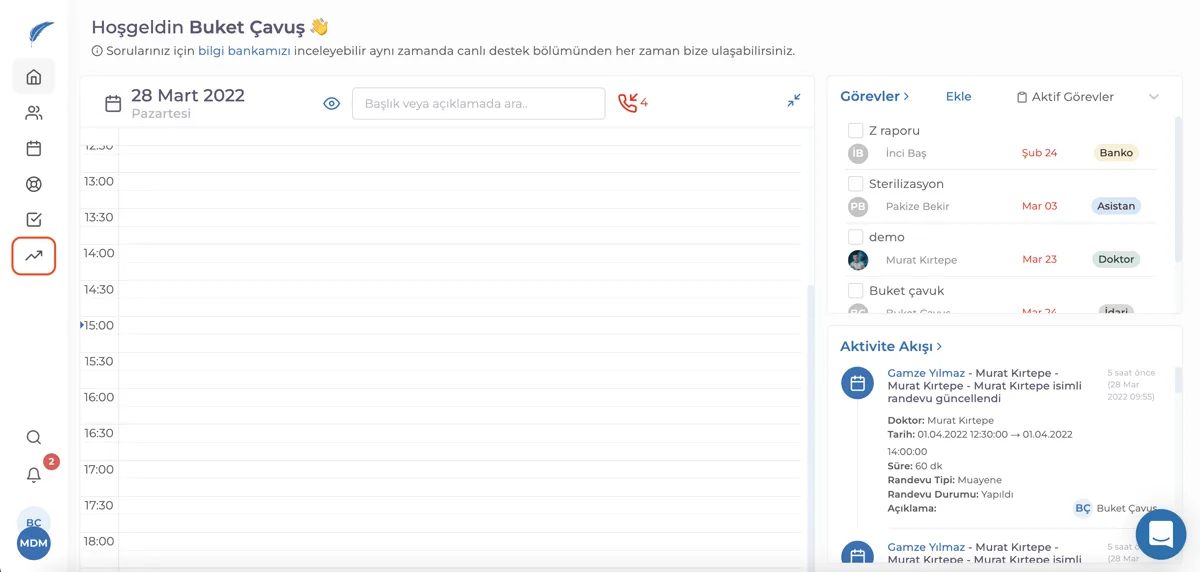
2. Tarih aralığını ve filtreleri seçin
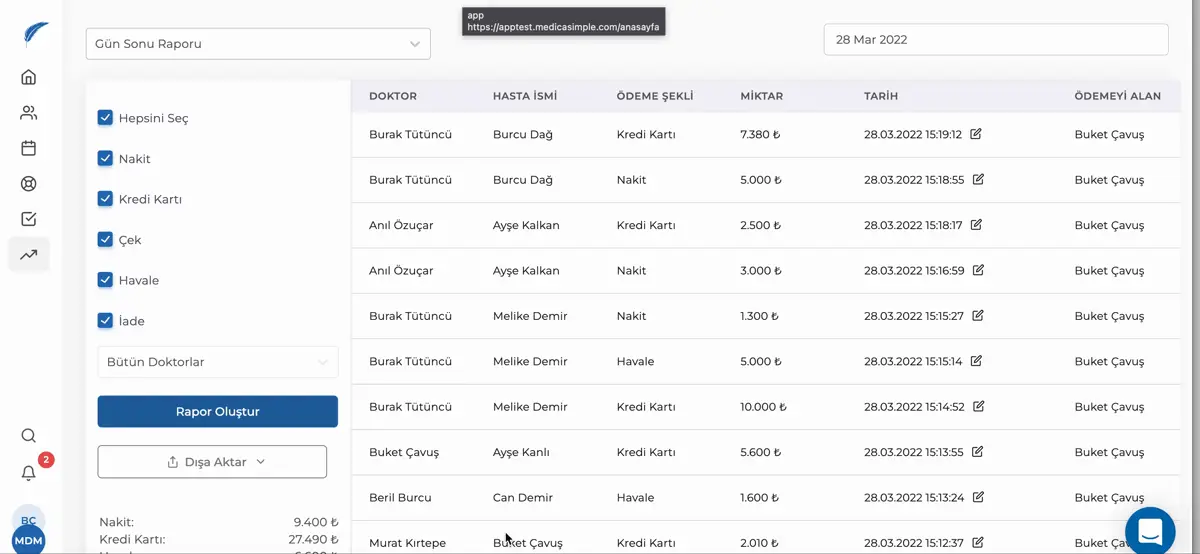
Başlangıç ve bitiş tarihini belirleyin. Ödeme tipi, hekim, hasta, kurum veya ilgili kullanıcı/danışman filtreleriyle incelemek istediğiniz hareketleri seçin. Rapor oluştur düğmesine tıklayın.
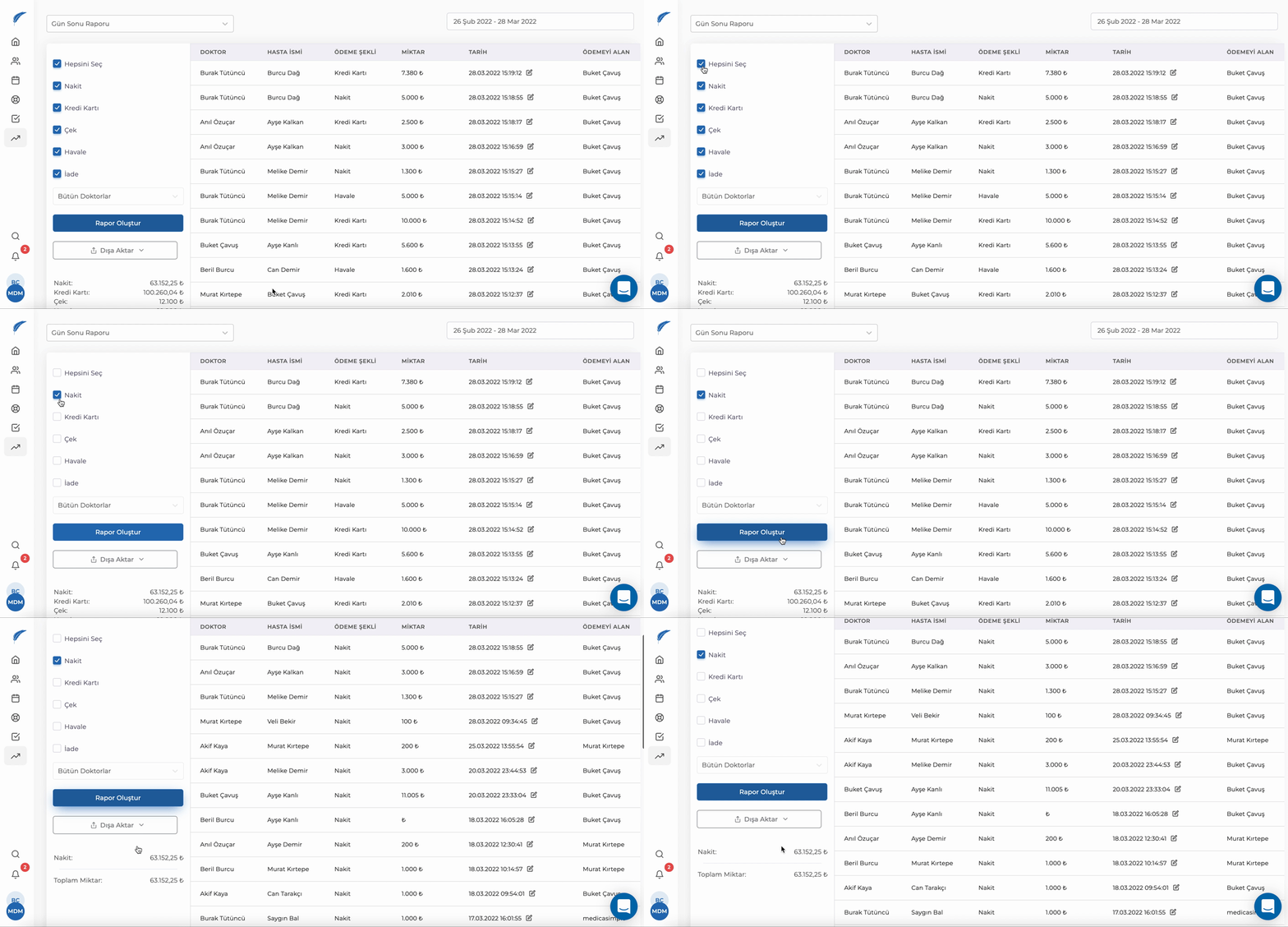
Ödeme şekli filtresiyle nakit, kredi kartı veya diğer yöntemleri ayrı inceleyebilirsiniz.
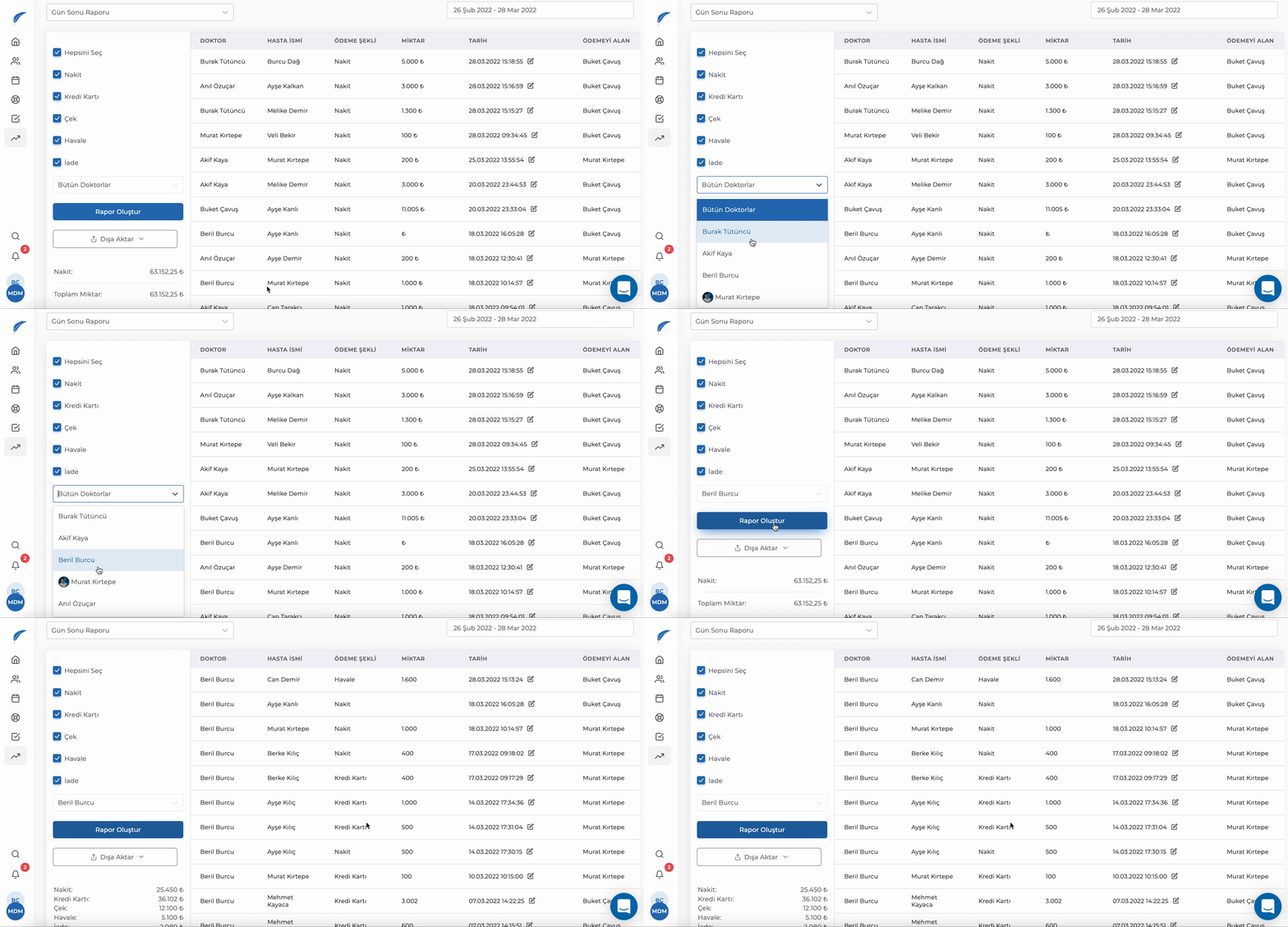
Hekim filtresi, seçilen hekime ait hareketleri gösterir. Filtreleri değiştirdikten sonra raporu yeniden oluşturun.
3. Alınan ödemeleri ve gider ödemelerini ayrı inceleyin
Hasta ödemelerinde hekimi, hastayı, ödeme şeklini, tutarı, tarihi ve ödemeyi alan kullanıcıyı inceleyebilirsiniz.
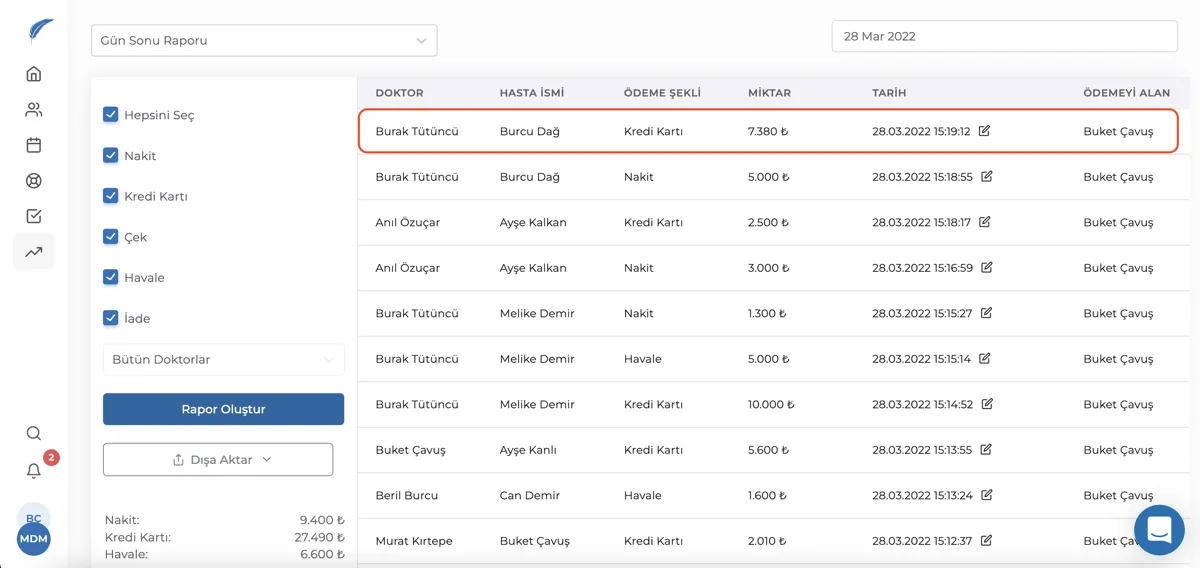
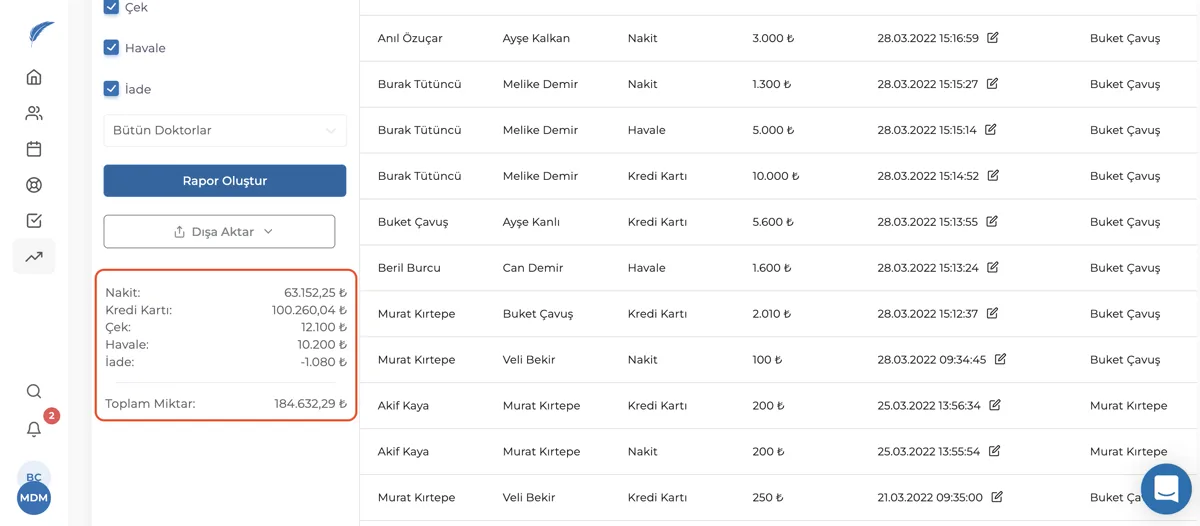
Hastalardan alınan ödemeler ile işlem tipi Ödeme olan gider hareketleri iki ayrı alt toplamda gösterilir. Kurumlara yapılan ödemeler hasta tahsilat toplamından düşülerek onun yerine yalnız net tutar gösterilmez.
Giderin kaydı ile bu gidere ilişkin gerçekleşmiş ödeme ayrı hareketlerdir. Gün Sonu Raporu’ndaki çıkış, kasadan veya hesaptan gerçekten çıkan ödeme hareketini ifade eder.
4. Para birimlerini ayrı değerlendirin
TL, Euro, Dolar veya Sterlin hareketlerini kendi para birimlerinde ayrı takip edin. Döviz tutarını ekranda veya Excel’de görünen TL karşılığıyla karıştırmayın. Gelir ve giderleri karşılaştırırken aynı tarih aralığını, filtreleri ve para birimini kullanın.
5. Excel’e aktarın
Dışa Aktar düğmesiyle raporu Excel olarak indirin. Bu işlem için ayrıca Verileri Dışa Aktarabilir izni gerekir.
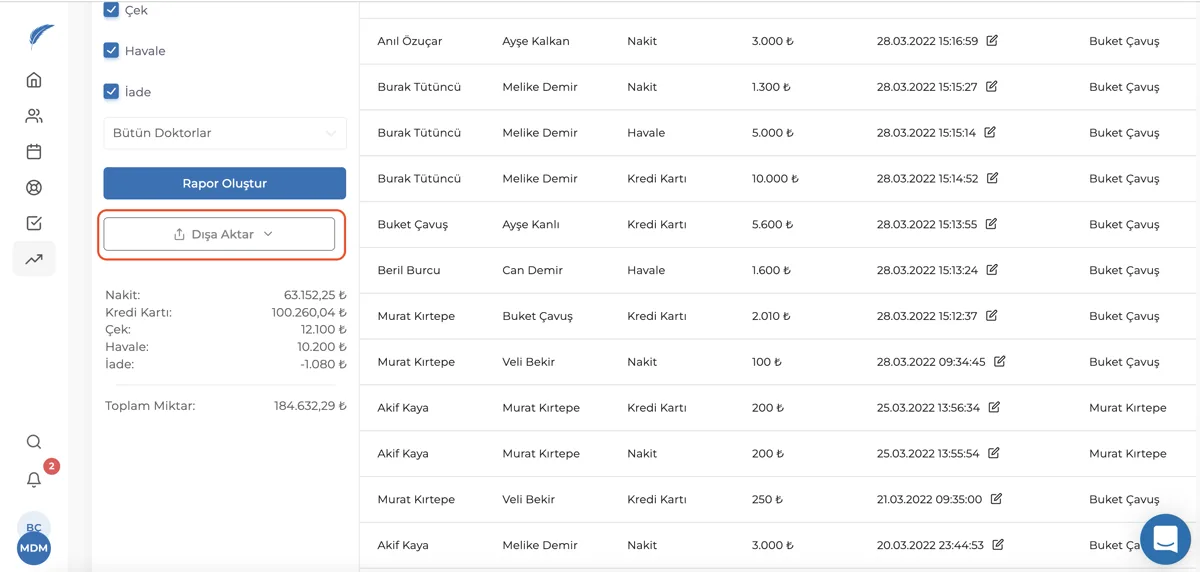
Hastalardan alınan ödemeler ve toplamları ile yapılan gider ödemeleri ve toplamları ayrı çalışma sayfalarında yer alır. Gelir detayında doktor, hasta, ödeme şekli, miktar, para birimi, TL karşılığı, ödeme tarihi, ödemeyi alan kullanıcı, açıklama ve kurum/portföy gibi alanları görebilirsiniz. Gider detayında hasta, doktor veya kurumla ilişkili ya da ilişkisiz gerçekleşmiş ödeme hareketlerini inceleyin.
Son kontrol
- Tarih aralığının, şubenin ve filtrelerin doğru olduğundan emin olun.
- Alınan ödemelerle yapılan gider ödemelerinin ayrı toplamlarını kontrol edin.
- Excel’deki satır ve toplamları aynı filtrelerle ekrandaki raporla karşılaştırın.
Gün Sonu Raporu operasyonel kasa takibi içindir; kâr/zarar raporu veya resmî muhasebe kapanışı değildir. Beklenmeyen bir fark varsa tarih aralığı, seçilen filtreler ve görünen sonuçla Medicasimple desteğe başvurun.