


Hasta Segmentleri
Hasta segmentleri nedir? Hastalarımı nasıl filtreleyebilirim?
Güncellendi
Hasta segmentleri: videolu anlatım
1 dkHasta segmentleri, hastalarınızı ararken filtreleme yapabileceğiniz alandır.
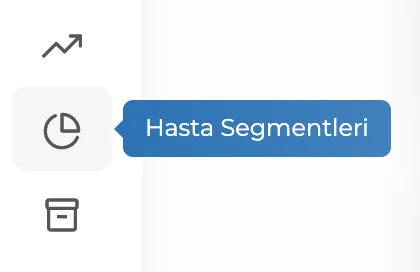
Anasayfanızın sol tarafında bulunan pasta dilimi şeklindeki ikona tıklayarak Hasta Segmentleri sayfasına geçebilirsiniz.
Yeni hasta segmenti oluşturma
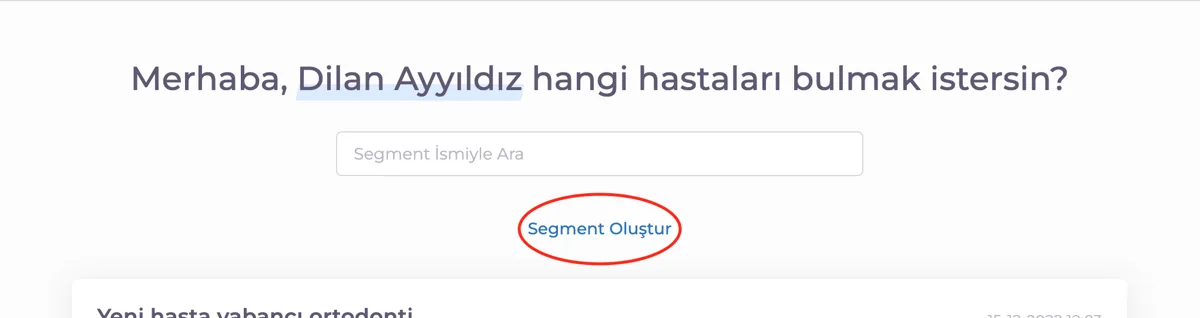
Hasta Segmentleri sayfasında bulunan Segment Oluştur yazısının üzerine tıklamanız gerekir.
Açılan ekran üzerinde sol tarafta filtreleme seçenekleri bulunmaktadır. Hasta filtreleme yaparken
-Hasta
-Hasta Grupları
-Randevular
-Tedavi Planı
-Tedavi Kalemi
olmak üzere 5 ana başlık altından seçim yapabilirsiniz. Ana başlıkların içerisinde bulunan alt başlıklara tıklayarak filtrelemek istediğiniz özelliği seçebilirsiniz.
Hasta; hastanın kişisel bilgileri, kayıt tarihi, uyruk, bakiye ve toplam ödeme gibi filtrelemeler yapabileceğiniz alandır.
Hasta Grupları; hastalarınızı bulunduğu veya bulunmadığı gruplara göre filtreleyebileceğiniz alandır.
Randevular; hastalarınızı randevu tarihi, randevu tipi, randevu durumu ve randevu aldığı doktora göre filtreleyebileceğiniz alandır.
Tedavi Planı başlığı, hastalarınıza oluşturulan tedavilerin tarihi ve tedaviye atadığınız doktorlara göre filtreleme yapabileceğiniz alandır.
Tedavi Kalemi başlığı ise; tedavi kaleminin adı, durumu, doktoru, oluşturulma tarihi, tamamlanma tarihi ve fiyatına göre hasta filtreleyebileceğiniz alandır.
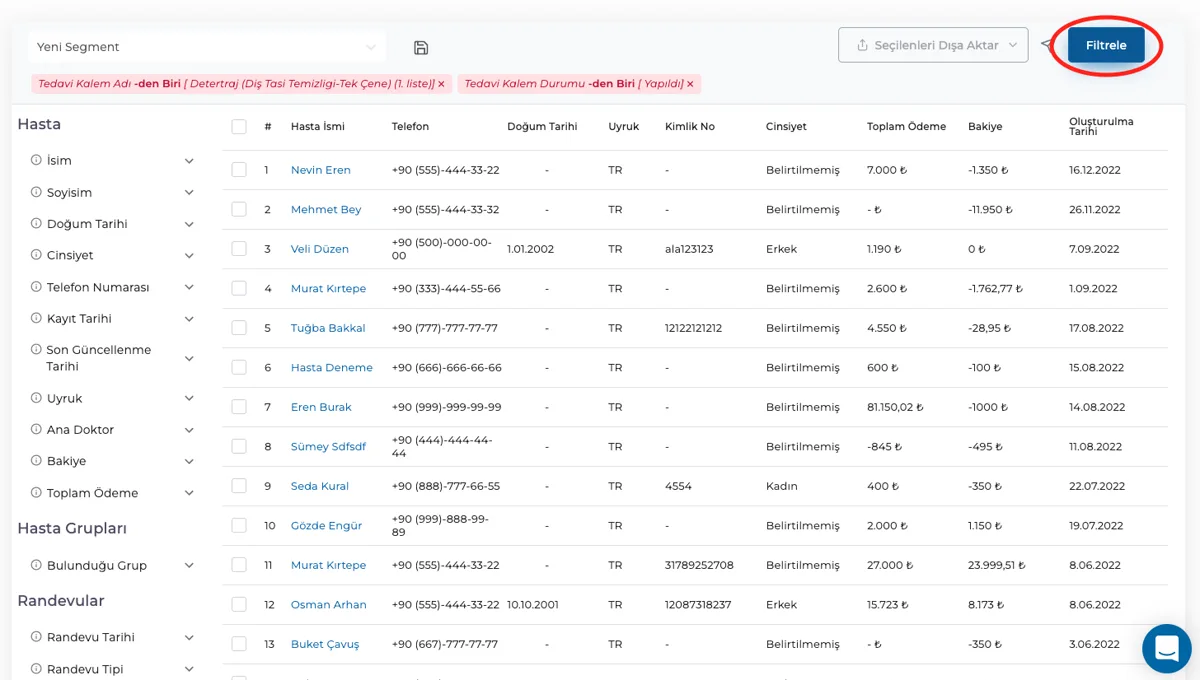
Bu alanlardan ilgili filtrelemeleri yaptıktan sonra Ekle ikonuna tıklayarak listelemek istediğiniz hasta segmentlerini eklemiş olacaksınız. Eklediğiniz filtreler sayfanın en üst kısmında sıralanacaktır. Ekranın sağ üst kısmında yer alan Filtrele butonuna bastığınızda ilgili hastalarınız oluşturulma tarihine göre en yeniden eskiye doğru alt alta sıralanacaktır.
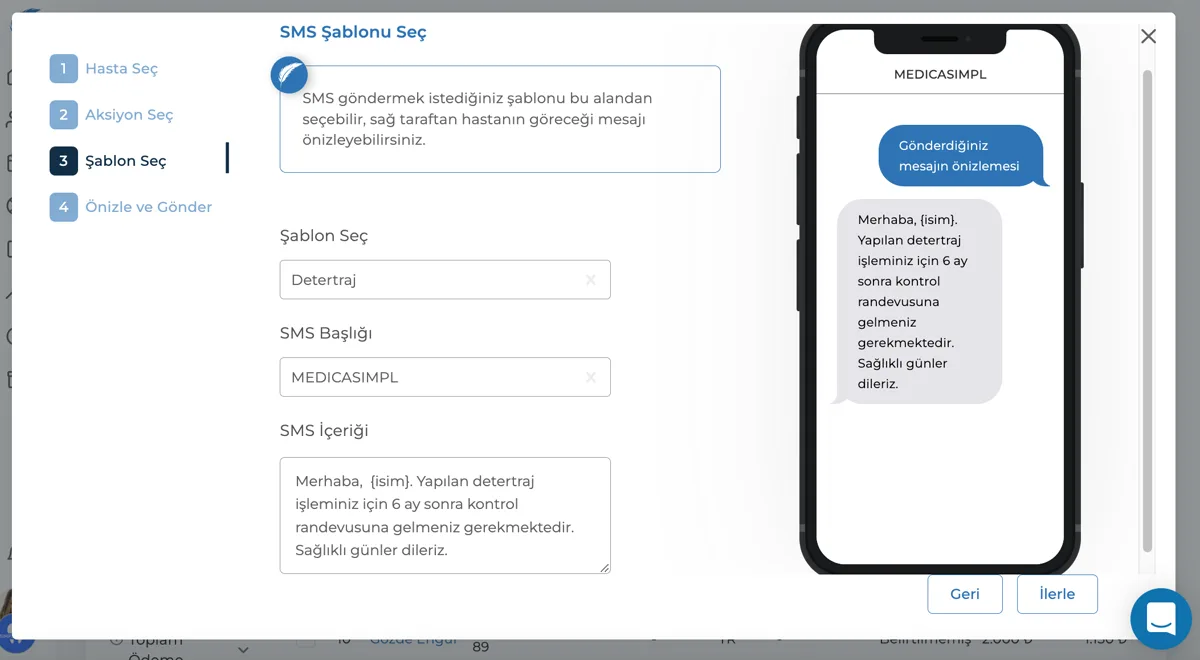
Örneğin detertraj işlemi yapılmış hastaları filtreleyip 6 ay sonra kontrol randevusuna gelmesi gerektiği için SMS göndermek istiyorsunuz. Bunun için gerekli adımları birlikte inceleyelim.
1- İlk olarak Tedavi Kalemi alanından Detertraj tedavisi seçeneğini seçip, -den Biri kutucuğuna tıklayıp Ekle ikonuna tıkladıktan sonra Tedavi Kalem Durumu alanını da Yapıldı olanları filtreleyecek şekilde düzenlememiz ve tekrar bu filtre için de Ekle ikonuna tıklamamız gerekiyor.
2- Bu filtrelemeri eklediğimizde seçilen filtreler sayfanın üst kısmında yan yana sıralanacaktır.

3- Sol üst kısımda bulunan Filtrele tuşuna tıkladığınızda ilgili hastalar kronolojik olarak sıralanacaklardır.
4- Filtrelediğiniz hastalardan listelemek istediklerinizi hasta isimlerinin başında kutucuklara tıklayarak ya da tümünü seçmek istiyorsanız # işaretinin solunda bulunan kutucuğu işaretleyerek listeleme yapabilirsiniz.
Listeden tek tek hasta seçerek listeleme:
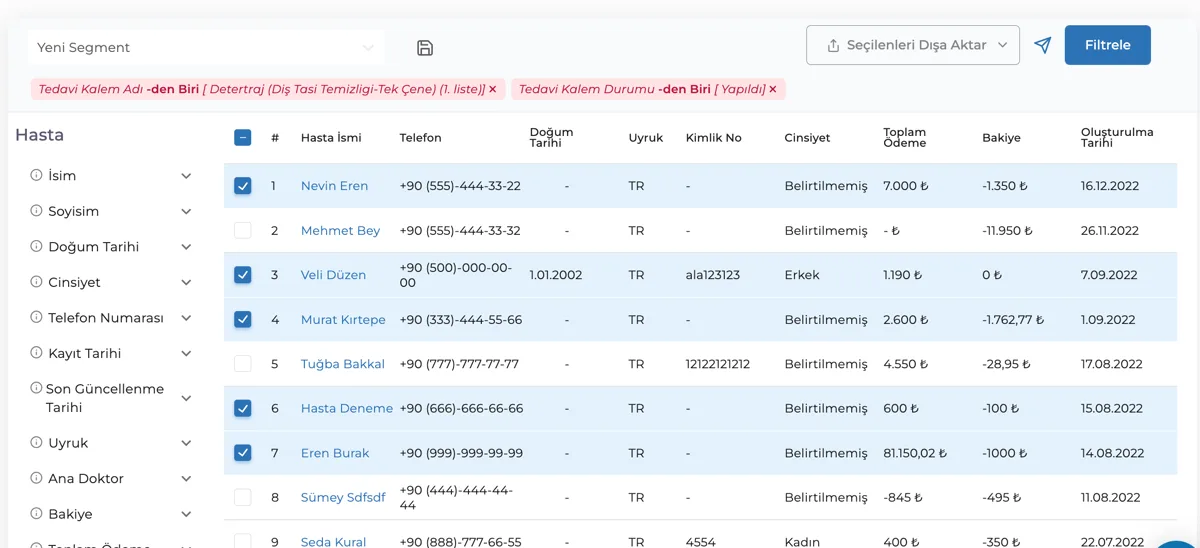
Tüm hastaları seçerek hasta listeleme:
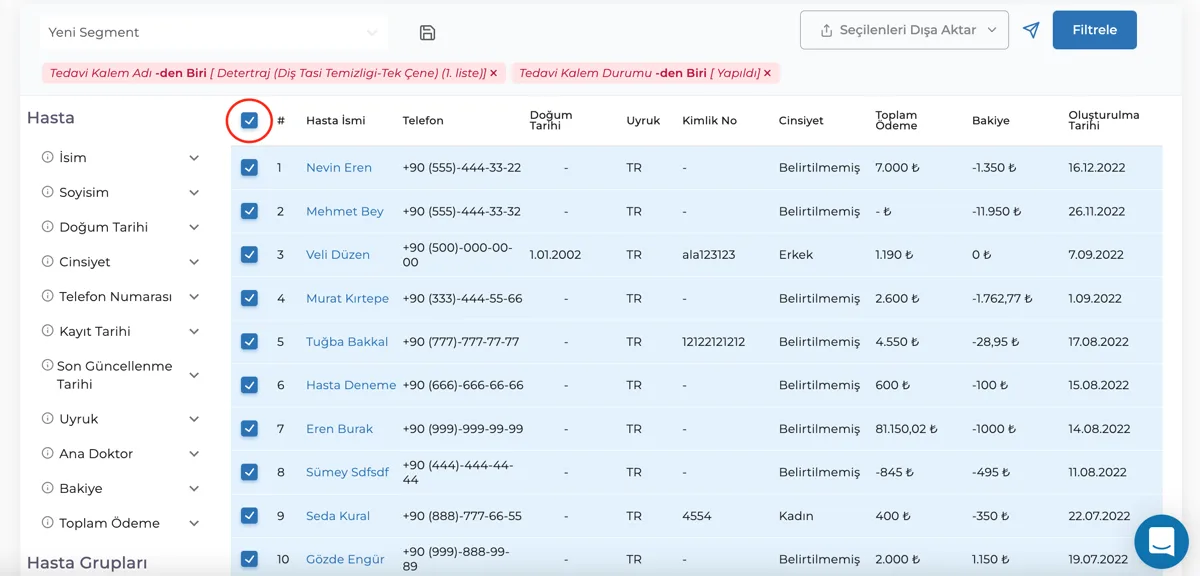
5- Tekrar aynı sayfa üzerinden uçak şeklindeki ikona tıkladığınızda SMS göndermeniz veya görev atayabilmeniz için yeni bir pencere açılacaktır

Açılan yeni Hasta Seç penceresi üzerinden SMS göndermek istediğiniz hastalardan Tümünü Seç diyerek tamamına,
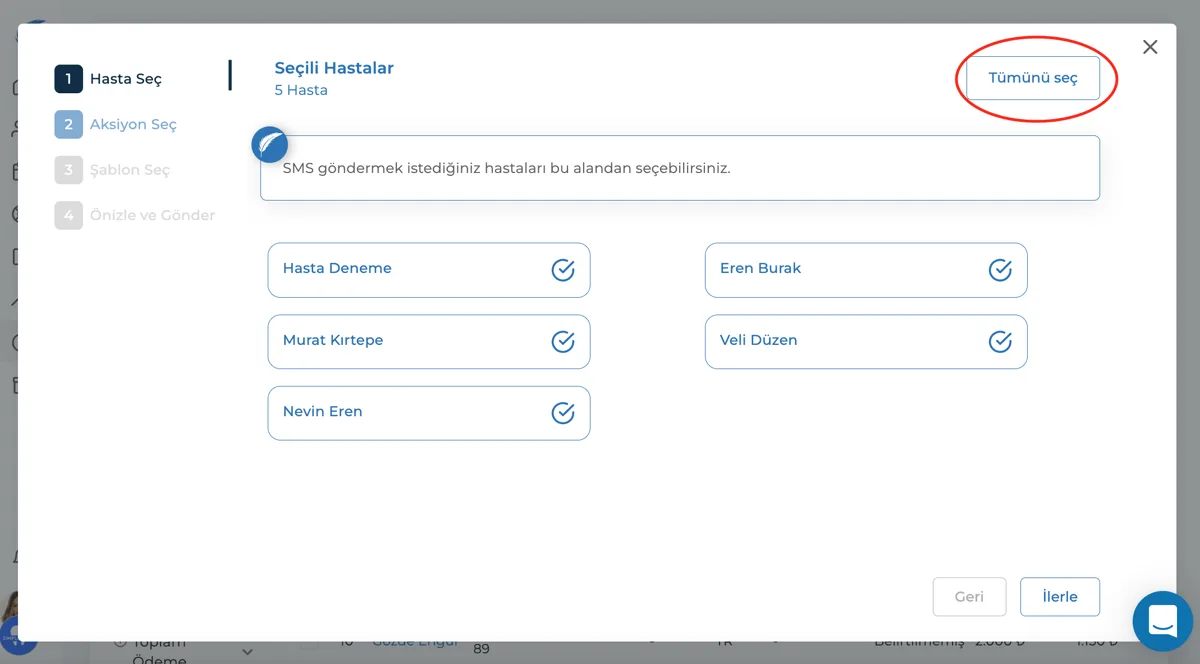
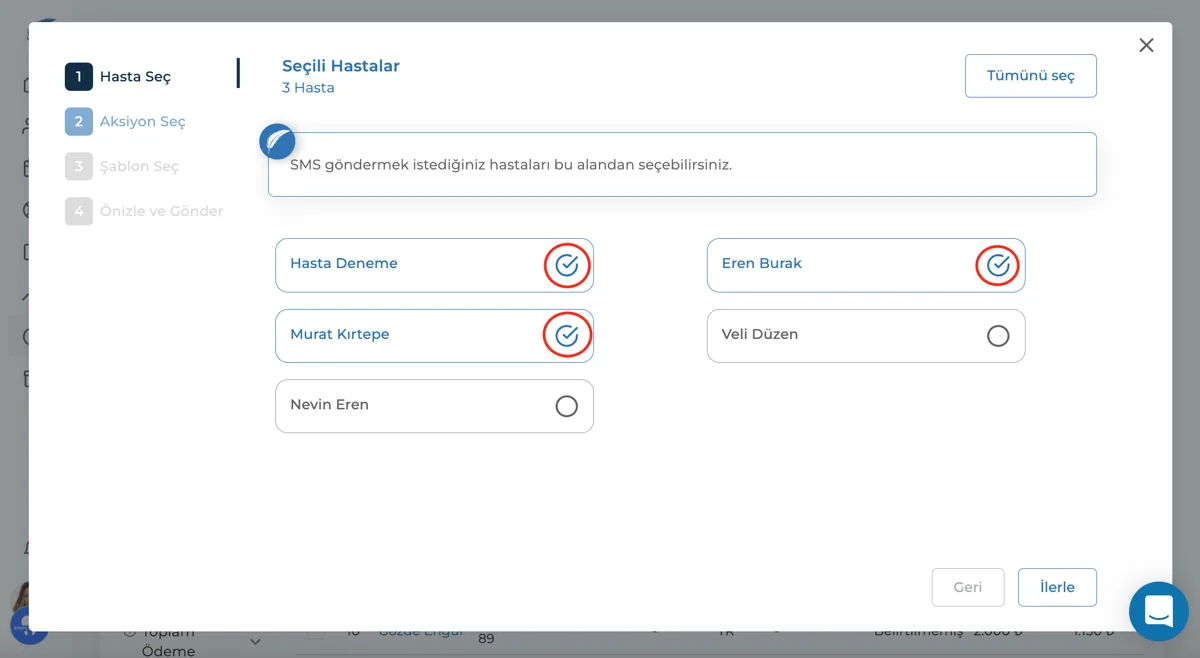
Belirli hastalar seçilmek isteniliyorsa hasta isminin sağ tarafında bulunan tiklere tıklayarak istenilen hastaları seçerek İlerle butonuna tıklamanız gerekiyor.
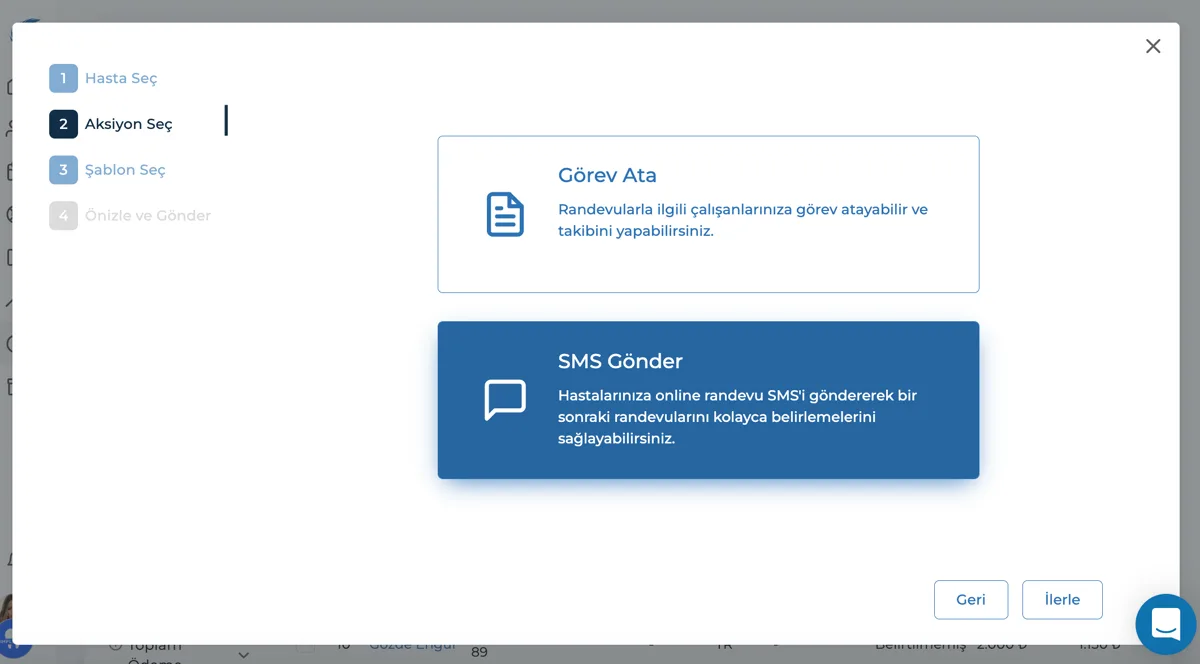
İlerle butonuna tıkladığınızda 2. adım olan Aksiyon Seç sayfasına aktarılıcaksınız. Bu alanda SMS Gönder butonuna ve sonra da İlerle ikonuna tıklamanız gerekiyor.
Açılan diğer sayfada 3. adım olarak SMS şablonu seçmeniz gerekmektedir. SMS Şablonu, SMS Başlığı ve SMS İçeriğini oluşturduktan sonra İlerle ikonuna tıklamanız gerekmektedir.
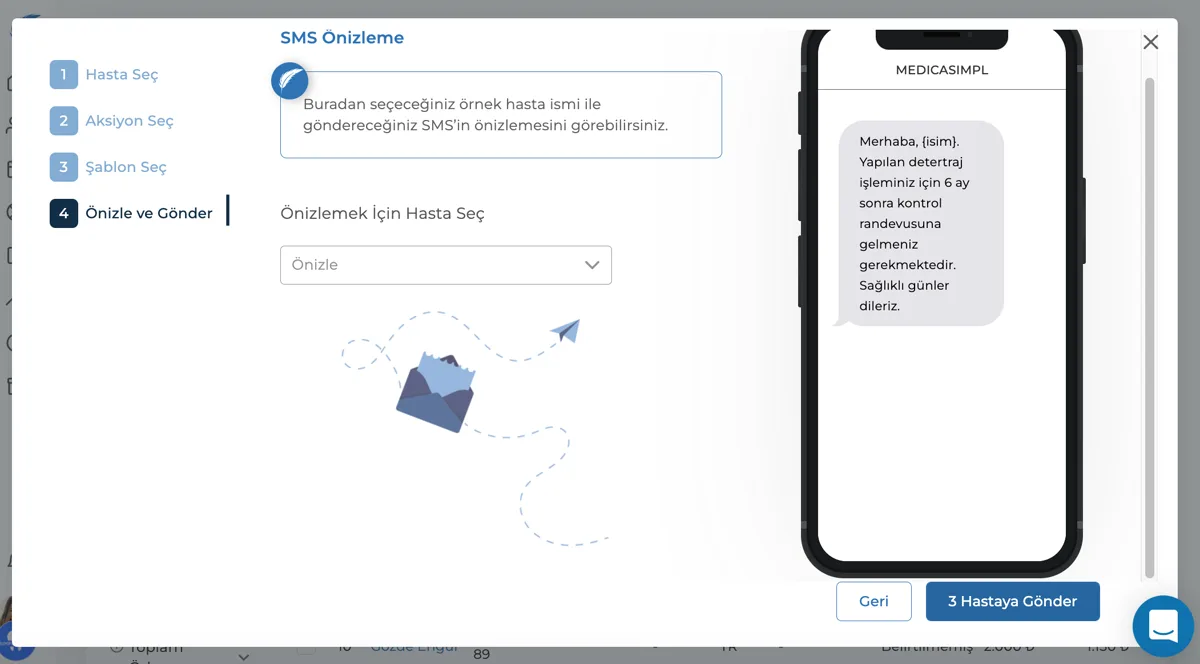
Bu alandaki son pencerede SMS'inizi önizleyebilir ve seçili hastalara gönderimi sağlayabilirsiniz.
Hasta segmentini kaydetme
Filtrelerinizi seçtikten sonra sayfanın üst kısmında bulunan ikonların en soldaki disket ikonuna tıkladığınızda Segment Adını Girin alanı çıkacaktır. Bu alandan hasta segmentinizi bir isimle kaydederek tekrar aynı filtrelemeyi yapmak istediğinizde kayıtlı segmentlerden seçerek güncel bir şekilde filtrelemenizi görüntüleyebilirsiniz.
1.

2.

Bu işlemleri yaptğınızda Hasta Segmentiniz atadığınız isimle kaydedilecek ve Hasta Segmentleri sayfasına girdiğinizde kayıtlı segment içerisinden filtreleme yapabileceksiniz.

Seçilen hastaları dışa aktarma
Aynı sayfa üzerinden Seçilenleri Dışa Aktar ikonuna tıkladığınızda listelemek istediğiniz döküman şeklini seçerek listenizi cihazınıza kaydedebilirsiniz.


Hasta segmentleri alanıyla ilgili sorununuz çözülmediyse canlı sohbet butonu ile ekibimizle iletişime geçip detaylı bilgi alabilirsiniz.
Devam edin