


Kurum Anlaşmaları: Anlaşmalı Fiyat Tanımlama
Sigorta şirketleri ve firmalarla yaptığınız fiyat anlaşmalarını tanımlayın, hastaya ekleyin ve anlaşmalı fiyatları tedavi planına ve proformaya uygulayın.
Güncellendi
Sigorta şirketleri, firmalar ve diğer kurumlarla fiyat anlaşması yapan klinikler bu anlaşmaları Medicasimple’da Kurum Anlaşmaları olarak tanımlayabilir. Anlaşmayı bir kez kurarsınız, hastaya eklersiniz ve anlaşmalı fiyatları tedavi planındaki seçili tedavilere tek adımda uygularsınız.
Bu rehber anlaşmayı oluşturmayı, tedavi ve kategori kurallarını tanımlamayı, anlaşmayı hastaya eklemeyi ve anlaşmalı fiyatı tedavi planına ve proformaya yansıtmayı adım adım anlatır.
Başlamadan önce: Kurum Anlaşmaları paketinize dahil değilse Ayarlar → App Store → Kurum Anlaşmaları bölümünden satın alma işlemini başlatın. Ayrıntılar için App Store rehberine bakın. Ekranlar ve seçenekler kullanıcı yetkilerinize göre farklı görünebilir.
Nasıl çalışır?
Anlaşma: Anlaşma adı, isteğe bağlı olarak bağlı olduğu kurum, varsayılan indirim oranı, geçerlilik tarihleri ve durum.
Kurallar: Belirli tedaviler veya kategoriler için ayrı bir indirim yüzdesi ya da sabit fiyat.
Hasta kaydı: Hastanın bağlı olduğu anlaşma, poliçe numarası ve geçerlilik tarihleri.
Tedavi planı: Anlaşmalı fiyatın seçili tedavilere uygulandığı yer.
1. Anlaşmayı oluşturun
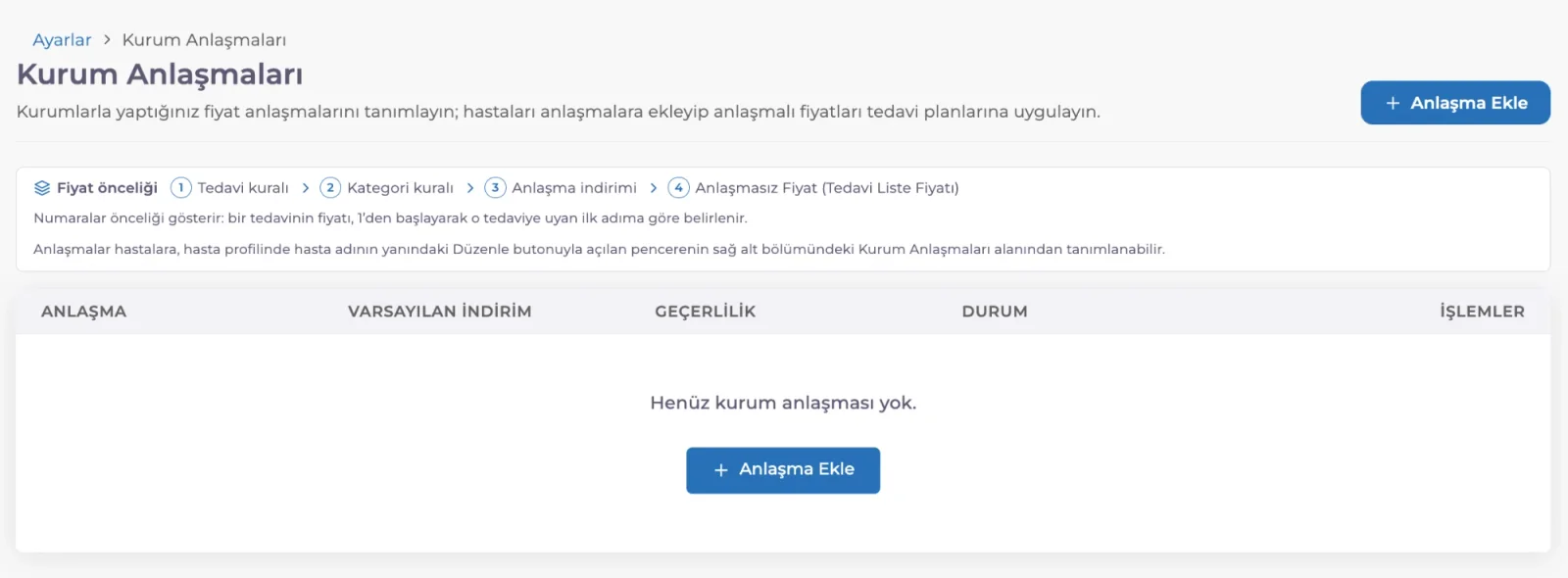
Ayarlar → Kurum Anlaşmaları sayfasını açın. Sayfanın üstünde fiyat önceliği ve anlaşmanın hastaya nereden ekleneceği özetlenir.
Sağ üstteki Anlaşma Ekle düğmesine tıklayın.
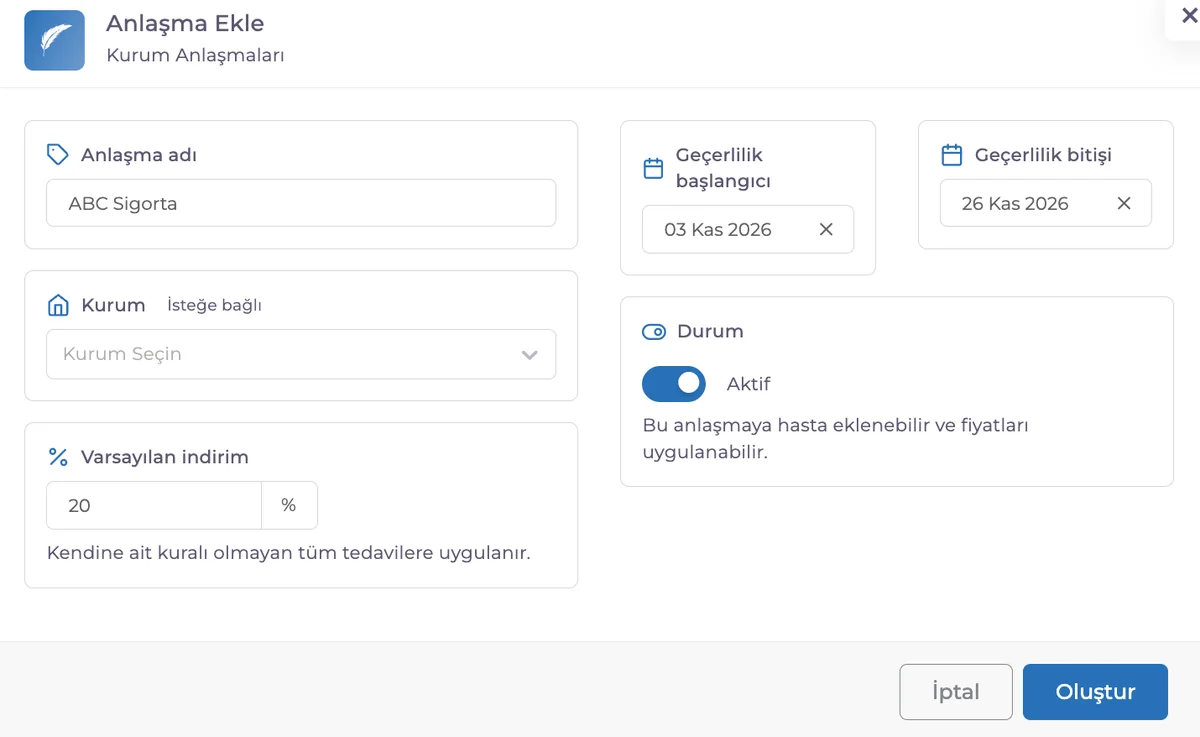
Anlaşma adı alanına ekibinizin tanıyacağı bir ad yazın, örneğin ABC Sigorta.
İsterseniz Kurum alanından anlaşmanın bağlı olduğu kurumu seçin. Bu alan isteğe bağlıdır.
Varsayılan indirim alanına indirim oranını yüzde olarak girin. Bu oran, kendine ait kuralı olmayan tüm tedavilere uygulanır.
Geçerlilik başlangıcı ve Geçerlilik bitişi tarihlerini seçin.
Durum alanının Aktif olduğundan emin olun. Aktif anlaşmaya hasta eklenebilir ve fiyatları uygulanabilir.
Oluştur düğmesine tıklayın.
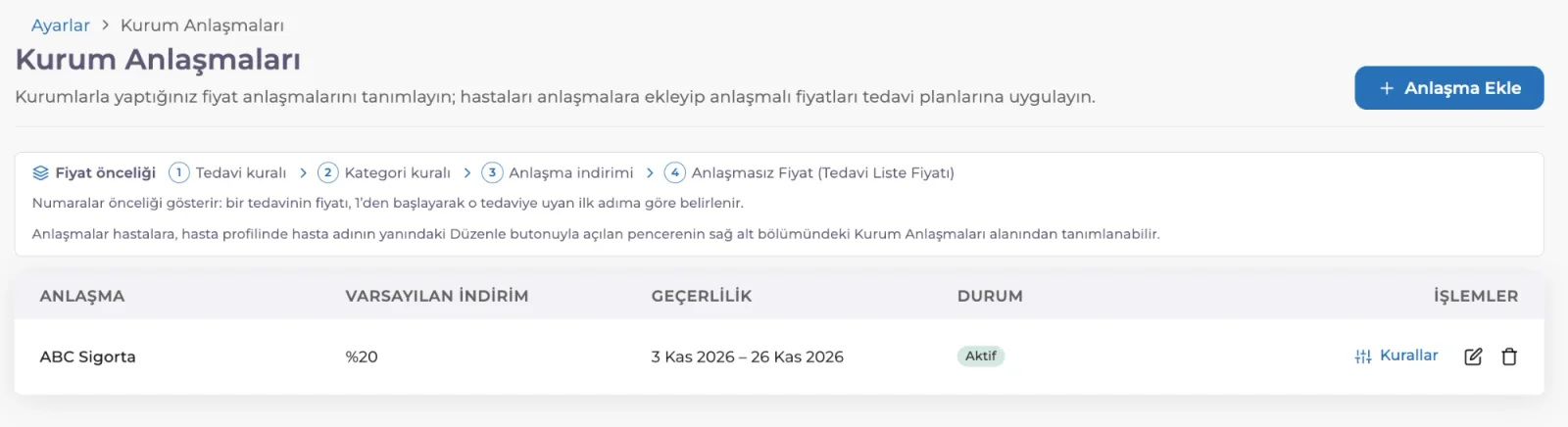
Oluşturduğunuz anlaşma listede varsayılan indirimi, geçerlilik tarihleri ve durumuyla görünür. İşlemler sütunundaki kalem simgesiyle anlaşmayı düzenleyebilir, çöp kutusu simgesiyle silebilirsiniz.
2. Tedavi ve kategori kurallarını tanımlayın
Varsayılan indirim, kendine ait kuralı olmayan tüm tedavilere uygulanır. Bazı tedavilerde farklı bir fiyat anlaştıysanız kural ekleyin.
Listede anlaşmanın satırındaki Kurallar düğmesine tıklayın.
Bir kategorideki tüm tedaviler için ortak bir fiyat belirlemek istiyorsanız Kategori Spesifik Kurallar, tek bir tedavi için belirlemek istiyorsanız Tedavi Spesifik Kurallar seçeneğini kullanın.
Her kural için bir indirim yüzdesi ya da sabit fiyat girin ve kaydedin.
Hangi fiyat geçerli olur?
Aynı tedavi için birden fazla kural varsa daha özel olan kural kullanılır. Öncelik sırası şöyledir:
Tedavi kuralı
Kategori kuralı
Anlaşma indirimi
Anlaşmasız fiyat (tedavi liste fiyatı)
Bu sıra Kurum Anlaşmaları sayfasının üstünde de gösterilir.
Örnek: Bir anlaşmada varsayılan indirim %10, Ortodonti kategorisi için %20 indirim ve bir implant tedavisi için sabit fiyat tanımlı olsun. İmplant tedavisi sabit fiyattan, ortodonti tedavileri %20 indirimle, diğer tedaviler %10 indirimle fiyatlanır.
Kategori kuralları tedavinin bağlı olduğu kategoriye göre uygulanır. Kategorileri düzenlemek için tedavi kategorileri rehberine bakın.
3. Anlaşmayı hastaya ekleyin
Hastanın profilini açın ve hasta adının yanındaki Düzenle düğmesine tıklayın.
Açılan pencerenin sağ alt bölümündeki Kurum Anlaşmaları alanından ilgili anlaşmayı seçin.
Anlaşma, alanda Yeni etiketiyle bir kart olarak görünür. Gerekirse Poliçe no, Geçerlilik başlangıcı ve Geçerlilik bitişi alanlarını doldurun.
Kaydet düğmesine tıklayın.
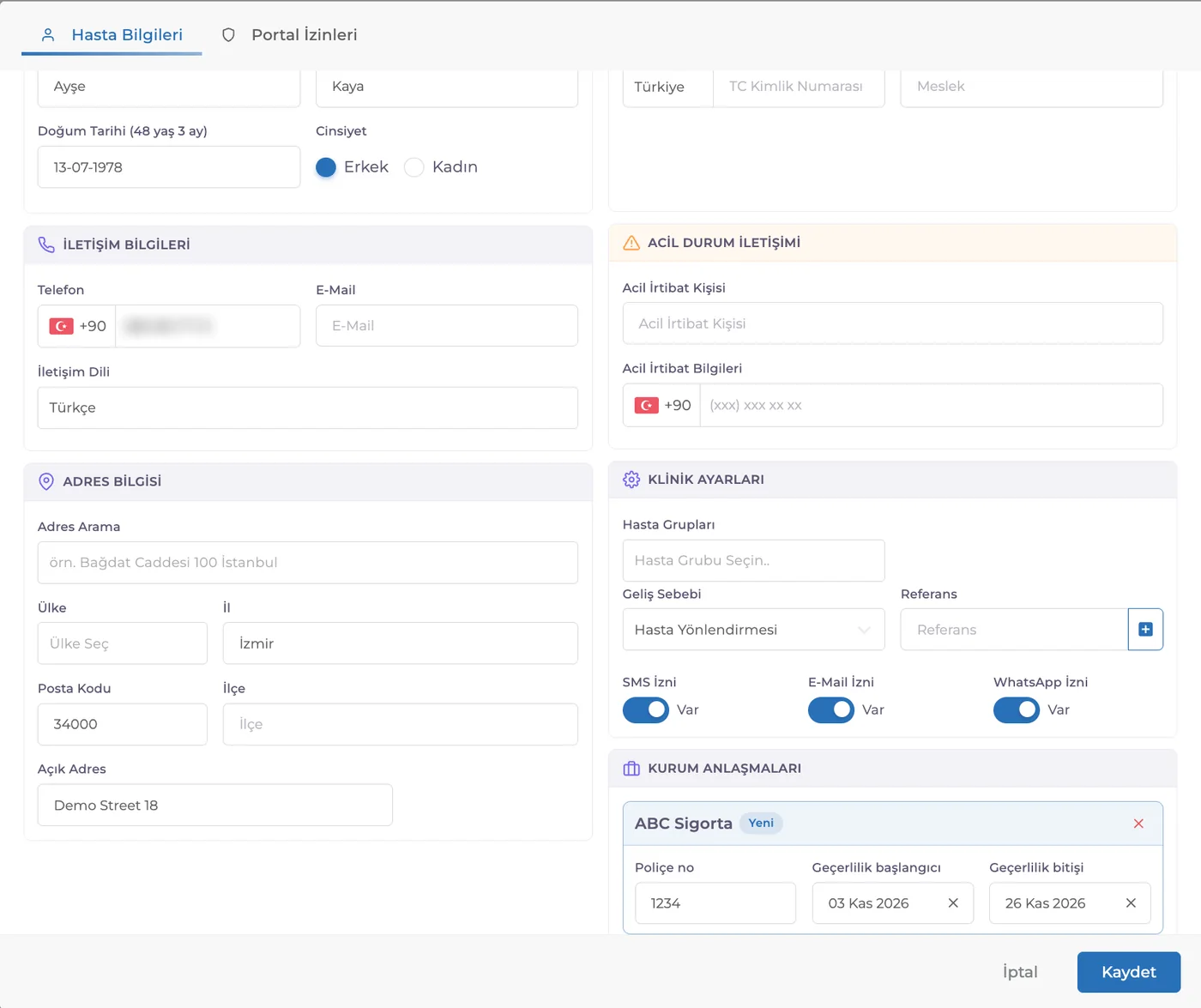
Anlaşmayı hastaya eklemek, anlaşmanın hastanın tüm tedavilerine kendiliğinden uygulanacağı anlamına gelmez. Anlaşmalı fiyatı bir sonraki adımda tedavi planında seçtiğiniz tedavilere uygularsınız.
4. Anlaşmalı fiyatı tedavi planına uygulayın
Hastanın tedavi planında İndirim ve Proforma penceresini açın.
Anlaşmanın uygulanacağı tedavilerin işaretli olduğundan emin olun.
Anlaşma alanından ilgili anlaşmayı seçin. Anlaşmalı fiyatlar seçili tedavilere yansır: tedavinin altında anlaşmanın adı görünür, liste fiyatı üstü çizili olarak gösterilir ve İndirim sütununda oran yer alır.
Sağdaki Ara Toplam, İndirim ve Toplam tutarlarını kontrol edin.
İndirim Uygula düğmesine tıklayın.
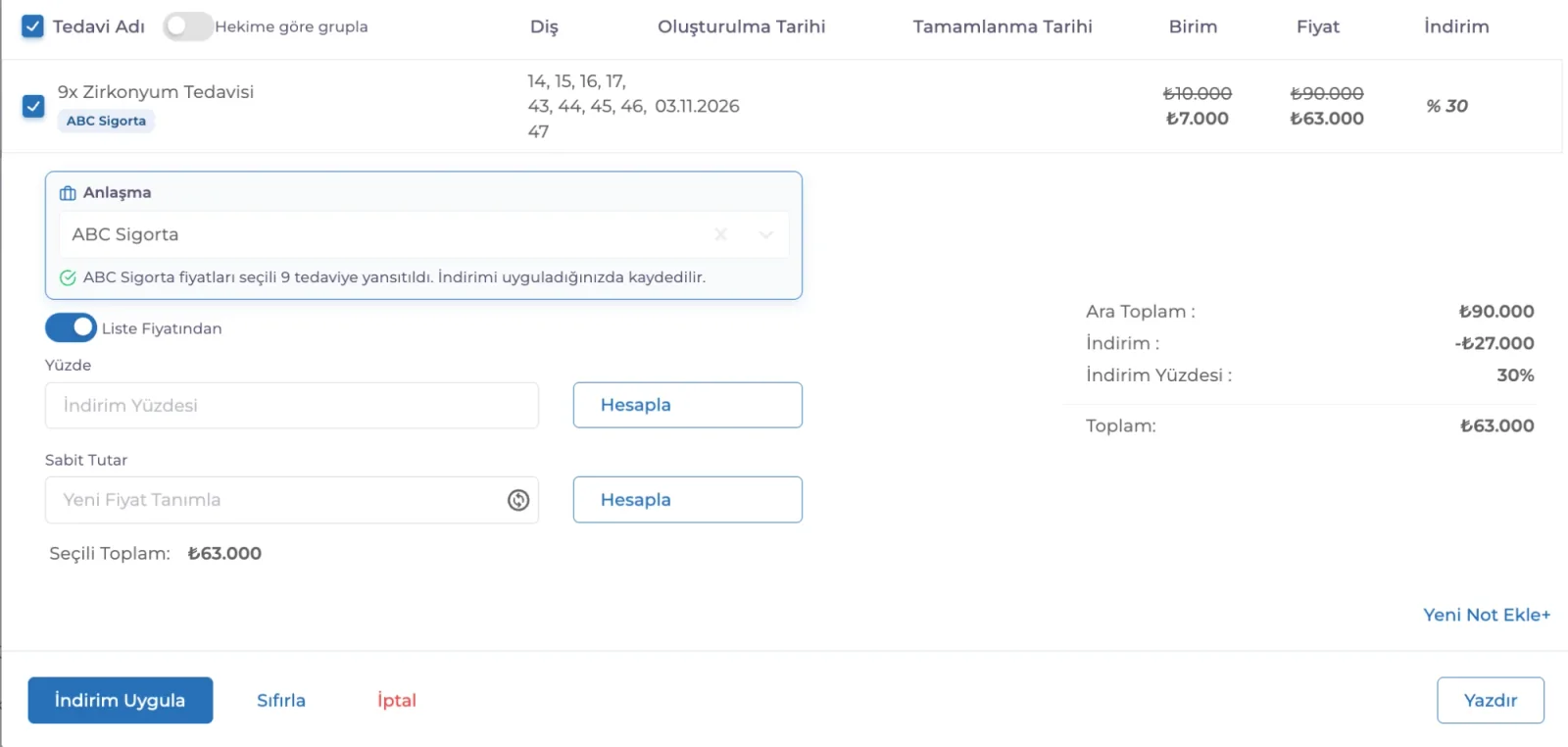
Önemli: Anlaşmayı seçtiğinizde fiyatlar önce yalnızca pencerede gösterilir. Pencerede de belirtildiği gibi fiyatlar, İndirim Uygula düğmesine tıkladığınızda kaydedilir. Kaydetmeden çıkmak için İptal düğmesini kullanın.
5. Proformayı kontrol edin
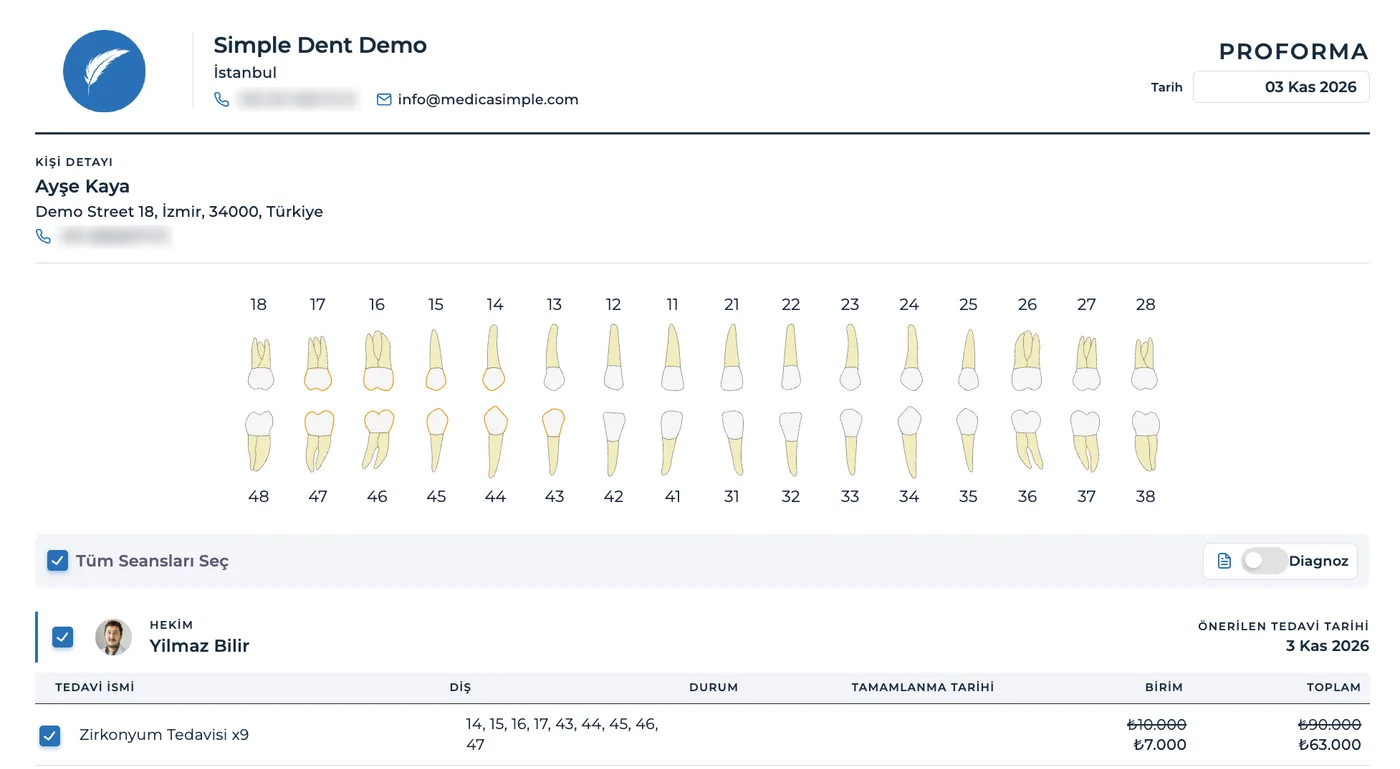
İndirim Uygula ile kaydedilen anlaşmalı fiyatlar proformaya yansır. Proformada her tedavinin liste fiyatı üstü çizili, anlaşmalı fiyatı ise altında gösterilir. Proformayı hastayla paylaşmadan önce tedavi kalemlerini ve toplam tutarı kontrol edin.
Süresi geçen anlaşmalar ve üyelikler
Bir anlaşmanın veya hastanın anlaşma üyeliğinin geçerlilik tarihi geçtiyse Medicasimple uyarı gösterir. Bu uyarıyı gördüğünüzde anlaşmanın ve hastanın poliçesinin hâlâ geçerli olup olmadığını kontrol edin, gerekirse tarihleri güncelleyin.
Sorun giderme
Kurum Anlaşmaları sayfasını göremiyorum
Özelliğin paketinize dahil olup olmadığını Ayarlar → App Store bölümünden kontrol edin. Dahilse yetkili bir kullanıcıdan erişiminizi kontrol etmesini isteyin. Sorun sürerse destek ekibimize yazın.
Tedavi planında beklediğim fiyat çıkmadı
Şunları kontrol edin:
Anlaşma, hastanın profilindeki Kurum Anlaşmaları alanına eklenmiş mi?
Anlaşmanın uygulanacağı tedavileri İndirim ve Proforma penceresinde işaretlediniz mi?
İndirim Uygula düğmesine tıkladınız mı? Fiyatlar bu adımda kaydedilir.
Aynı tedavi için daha özel bir kural var mı? Tedavi spesifik kural, kategori kuralından önce gelir.
Tedavi doğru kategoride mi?
Anlaşma kaydedilemiyorsa, hastaya eklenemiyorsa veya doğru fiyat uygulanmıyorsa destek ekibimize yazın.
Bilmeniz gerekenler
Anlaşmalı fiyat yalnızca tedavi planında seçtiğiniz tedavilere uygulanır.
Her kural için indirim yüzdesi ya da sabit fiyat kullanabilirsiniz.
Medicasimple’da kurum anlaşması tanımlamak, kurumdan ödeme veya provizyon onayı alındığı anlamına gelmez.
Sık sorulan sorular
Anlaşmayı hastaya eklediğimde tüm tedavilerine indirim uygulanır mı?
Hayır. Anlaşmalı fiyatı tedavi planında seçtiğiniz tedavilere İndirim ve Proforma penceresinden uygularsınız.
Belirli bir tedavi için indirim yerine sabit fiyat tanımlayabilir miyim?
Evet. Tedavi Spesifik Kurallar bölümünden o tedavi için sabit fiyat girin. Bu kural, kategori kuralından ve varsayılan indirimden önce gelir.
Kurum Anlaşmaları paketimde yok. Nereden alabilirim?
Ayarlar → App Store → Kurum Anlaşmaları bölümünden satın alma işlemini başlatabilirsiniz.
Devam edin