




Online Randevularda Otomatik Onay
Online randevu hizmetlerinizi otomatik veya manuel onaya ayarlayın; kontrolleri geçen randevular onay beklemeden takviminize eklensin.
Güncellendi
Online randevu linkinizden gelen her talebi tek tek onaylamak zorunda değilsiniz. Otomatik onay açık olan hizmetlerde, gerekli kontrolleri geçen talepler ekibinizin işlem yapmasına gerek kalmadan takviminizde randevuya dönüşür. Hasta da randevusunu doğrudan almış olur.
Onay yöntemini her hizmet için ayrı seçersiniz. Örneğin genel muayene randevularını otomatik onaylayıp uzman hekim görüşmelerini manuel onayda tutabilirsiniz. Bu rehberde otomatik onayı nasıl açacağınızı, hangi taleplerin yine de onayınızı beklediğini ve gün içinde nelere bakmanız gerektiğini bulacaksınız.
Başlamadan önce: Online randevu grubunuz ve bu gruba eklenmiş hizmetleriniz hazır olmalı. Henüz kurmadıysanız Online Randevu Kurulumu rehberiyle başlayın. Ekranlar ve seçenekler kullanıcı yetkilerinize göre değişebilir.
Nasıl çalışır?
Otomatik onay açık: Gerekli kontrolleri geçen talepler doğrudan takvime randevu olarak eklenir.
Otomatik onay kapalı (manuel onay): Talep onay listenize düşer ve ekibiniz onaylayana kadar takvime eklenmez.
Hasta eşleştirme: Sistem, talebi gönderen kişiyi aynı klinikteki kayıtlı hastalarla telefon numarası, ad ve soyada göre eşleştirir. Gerektiğinde e-posta bilgisini de kullanır.
1. Hizmetin düzenleme penceresini açın
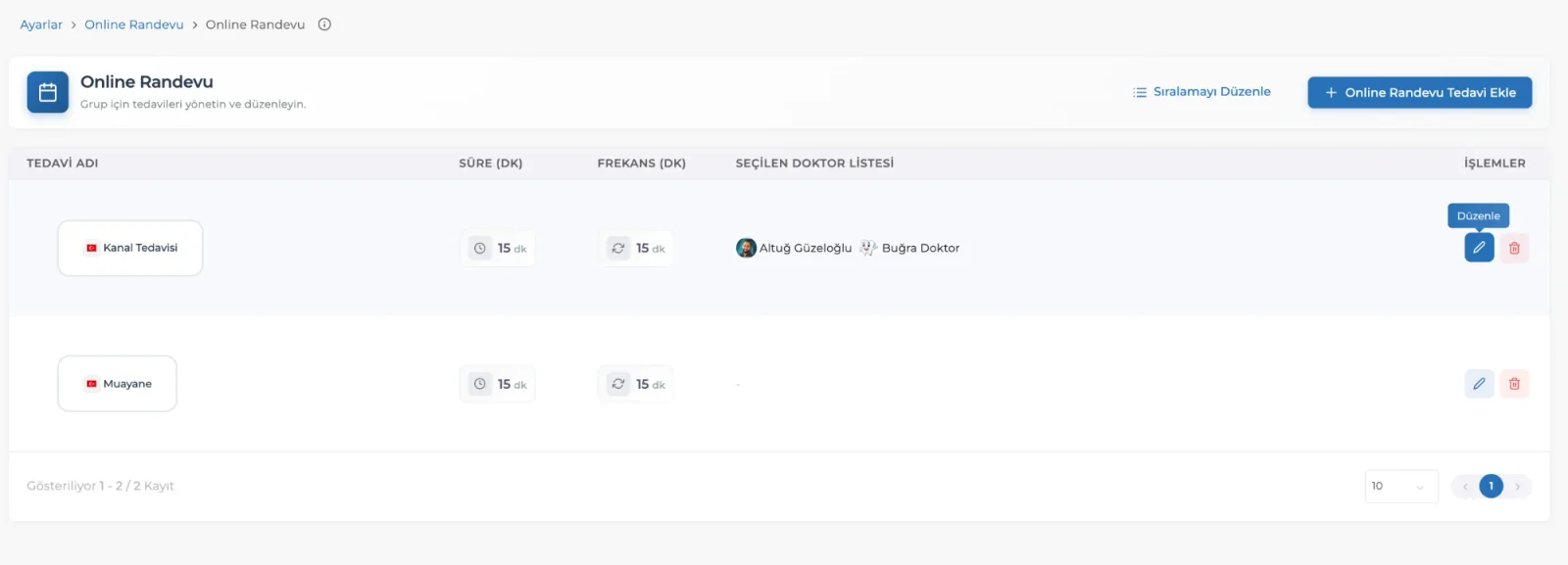
Ayarlar → Online Randevu sayfasını açın. Online randevu gruplarınız varsayılan dilleri ve linkleriyle burada listelenir.
Hizmetlerini düzenlemek istediğiniz grubun satırında, İşlemler sütunundaki kalem simgesine (Düzenle) tıklayın. Gruptaki hizmetler süre, frekans ve seçilen doktor listesiyle birlikte görünür.
Otomatik onaylamak istediğiniz hizmetin satırında, İşlemler sütunundaki kalem simgesine tıklayın. Online Randevu Tedavi Düzenle penceresi açılır.

2. Otomatik onayı açın
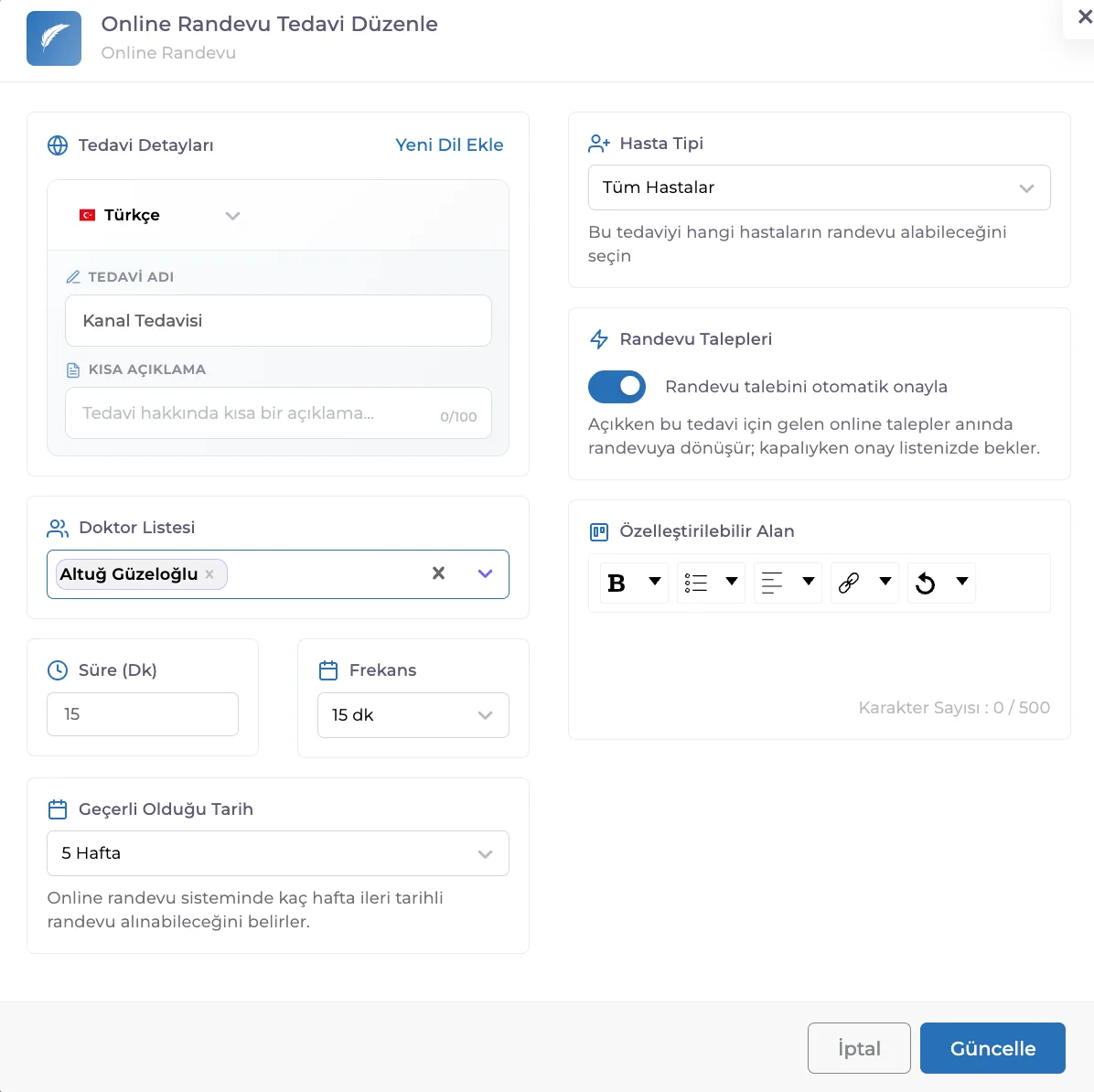
Pencerenin sağ tarafındaki Randevu Talepleri bölümünü bulun.
Randevu talebini otomatik onayla anahtarını açın. Altındaki açıklama ayarın etkisini özetler: açıkken bu tedavi için gelen online talepler anında randevuya dönüşür, kapalıyken onay listenizde bekler.
Güncelle’ye tıklayın.
Aynı adımları otomatik onaylamak istediğiniz diğer hizmetler için tekrarlayın. Ayar yalnızca düzenlediğiniz hizmeti etkiler. Gruptaki diğer hizmetler kendi ayarlarıyla çalışmaya devam eder.
Otomatik onayı kapatmak için aynı pencerede anahtarı kapatıp Güncelle’ye tıklayın. Bu hizmet için gelen yeni talepler yeniden onay listenize düşer.
İpucu: Hangi hizmetleri otomatik onaylayacağınıza karar verirken, ekibinizin önceden görmek istediği randevuları manuel onayda bırakın. Örneğin uzun süren ya da hekim değerlendirmesi gereken işlemler bu gruba girebilir.
3. Manuel onaya kalan talepleri kontrol edin
Otomatik onay açık olsa da bazı talepler kontrol gerektirir ve onay listenizde bekler. Örneğin:
Talep klinikteki birden fazla hasta kaydıyla eşleşiyorsa
Doğum tarihi, kayıtlı hastanın bilgisiyle uyuşmuyorsa
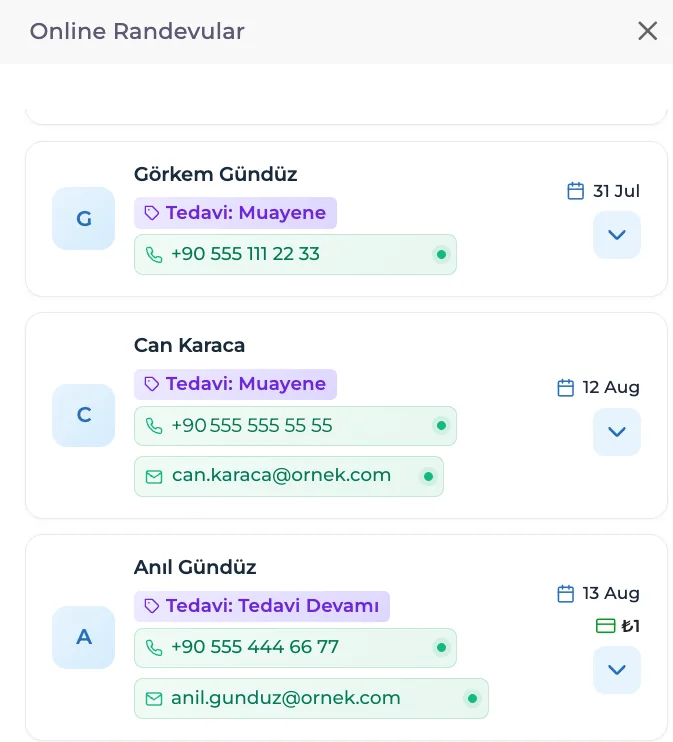
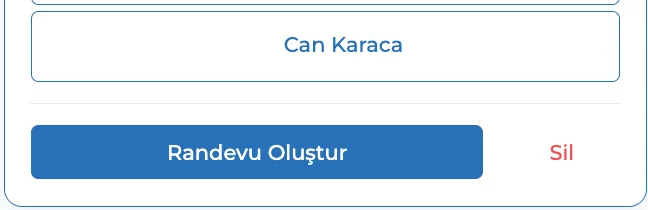
Bu talepler, otomatik onayı kapalı hizmetlerden gelen taleplerle aynı yerde görünür: takvimde hasta arama alanının yanındaki telefon simgesinde. Simgedeki sayı, bekleyen talep sayısını gösterir. Simgeye tıkladığınızda sağda Online Randevular paneli açılır. Talebi açın, önerilen kayıtlar arasından doğru hasta kartını seçin ve Randevu Oluştur’a tıklayın. Adımlar için Online Randevu Talebi Onaylama rehberine bakın.
Önemli: Bir talebin onay listesinde beklemesi, otomatik onayın çalışmadığı anlamına gelmez. Eşleşme net olmadığında sistem kararı ekibinize bırakır. Onay listesini gün içinde düzenli olarak kontrol edin.
Sorun giderme
Otomatik onaylı hizmetten gelen talep takvime eklenmedi
Şunları kontrol edin:
Talep onay listesinde mi bekliyor? Birden fazla eşleşme veya doğum tarihi uyuşmazlığı gibi durumlarda talep manuel onaya kalır.
Talebin geldiği hizmette Randevu talebini otomatik onayla açık mı ve Güncelle ile kaydedildi mi?
Hepsi yerindeyse ve randevu yine de takvime eklenmiyorsa destek ekibimize yazın.
Randevu Talepleri bölümünü göremiyorum
Ayar, online randevu grubundaki her hizmetin düzenleme penceresindedir. Pencerede bu bölümü göremiyorsanız yetkili bir kullanıcıdan erişiminizi kontrol etmesini isteyin. Sorun devam ederse destek ekibimize yazın.
Bilmekte fayda var
Onay yöntemi hizmet bazında seçilir. Aynı grupta otomatik ve manuel onaylı hizmetler birlikte bulunabilir.
Otomatik onay kapalıyken talep, ekibiniz onaylayana kadar takvime eklenmez.
Hasta eşleştirmesi aynı klinikteki kayıtlar arasında yapılır.
Sık sorulan sorular
Otomatik onay açıkken her talep randevuya dönüşür mü?
Hayır. Yalnızca gerekli kontrolleri geçen talepler doğrudan randevuya dönüşür. Birden fazla eşleşme veya doğum tarihi uyuşmazlığı gibi durumlar onay listenizde bekler.
Bazı hizmetleri otomatik, bazılarını manuel onaylayabilir miyim?
Evet. Onay yöntemi hizmet bazında seçilir. Örneğin muayene randevularını otomatik onaylayıp diğer hizmetleri manuel onayda tutabilirsiniz.
Otomatik onayı kapatırsam ne olur?
Bu hizmet için gelen yeni talepler onay listenize düşer ve ekibiniz onaylayana kadar takvime eklenmez.
Devam edin