


Praxisweite Ausgaben hinzufügen, bearbeiten und berichten
Erfassen Sie praxisweite Ausgaben wie Büro-, Labor-, Service- oder Reinigungskosten und bearbeiten oder berichten Sie sie anschließend.
Aktualisiert
Praxisweite Ausgaben wie Büro-, Labor-, Service- oder Reinigungskosten können Sie über das Profil oder über laufende Konten erfassen.
Methode 1: Öffnen Sie Profil > Ausgabe hinzufügen, füllen Sie Betrag, Währung, Beschreibung und Zahlungsstatus aus und speichern Sie.
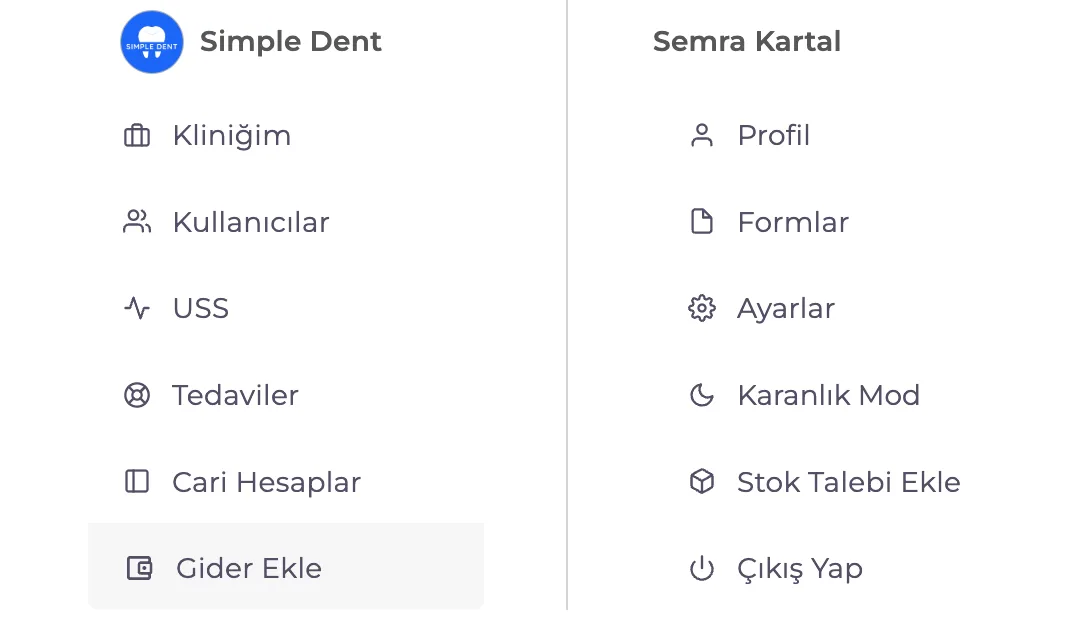
Methode 2: Gehen Sie zu Einstellungen > Laufende Konten und klicken Sie auf Kontobewegung hinzufügen. Füllen Sie die Angaben aus und speichern Sie.

Wenn Bezahlt aktiviert ist, erstellt das System zwei Bewegungen: den Ausgabeneintrag und die dazugehörige Zahlung. So bleiben Finanzberichte ausgeglichen.
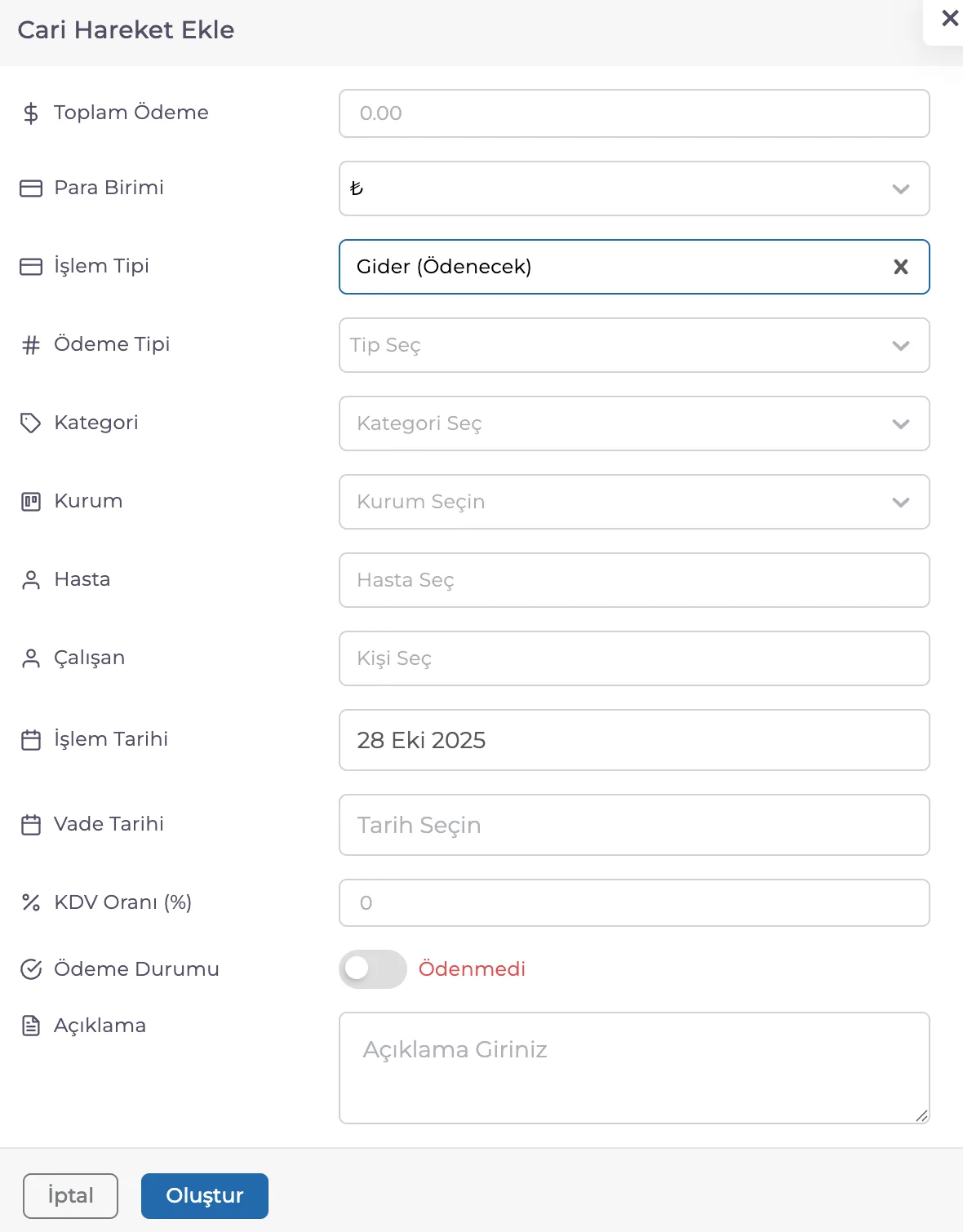
Zum Bearbeiten öffnen Sie die Organisation, suchen die Bewegung, scrollen nach rechts und klicken auf das Stiftsymbol. Aktualisieren Sie Betrag, Datum oder Beschreibung und speichern Sie.

Zum Löschen klicken Sie auf den Papierkorb und bestätigen. Alle Bewegungen können auch in Kontobewegungen und im Ausgabenbericht mit Datumsfiltern geprüft werden.
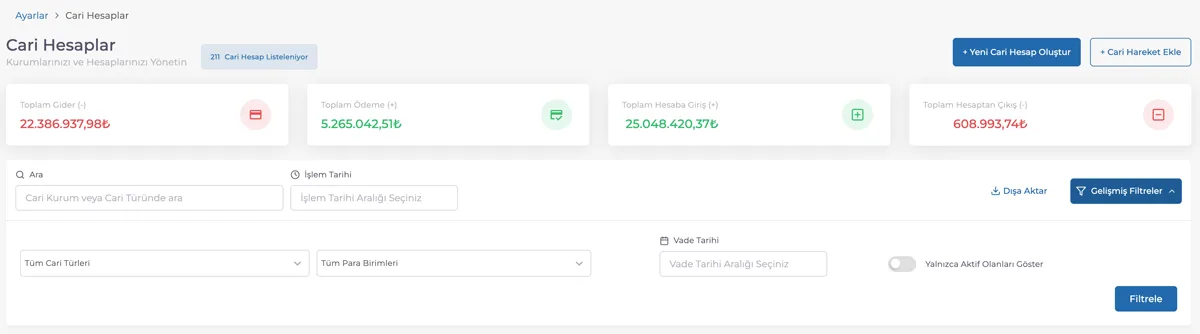
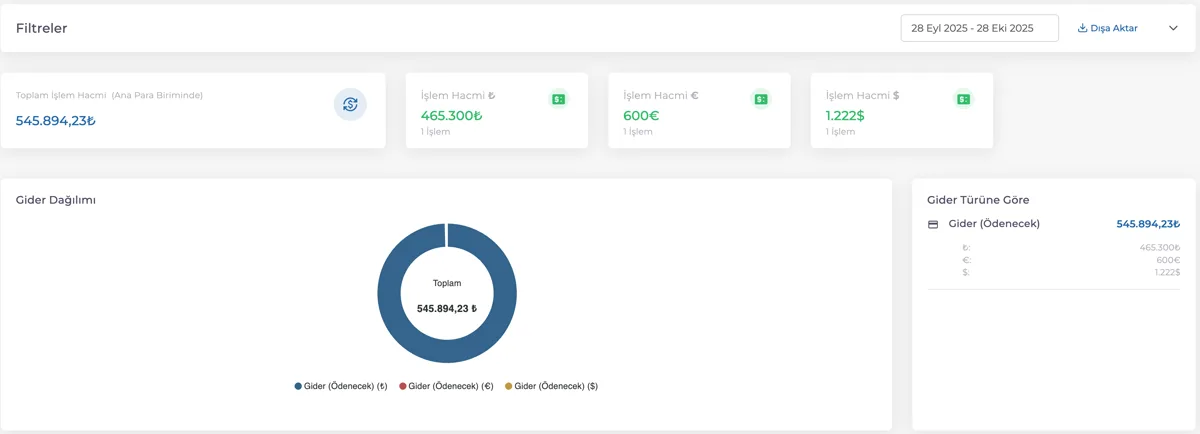
Hinweis: Löschen Sie Ausgaben vorsichtig, da sie aus Berichten und Salden entfernt werden. Wenn möglich, bearbeiten Sie den Eintrag lieber.
Weiterlesen