


Acuerdos con entidades: precios acordados
Registra acuerdos de precios con aseguradoras y empresas, añádelos a los pacientes y aplica los precios acordados al plan de tratamiento y al presupuesto.
Actualizado
Si tu clínica tiene acuerdos de precios con aseguradoras, empresas u otras entidades, puedes registrarlos en Medicasimple como Acuerdos con entidades. Creas el acuerdo una vez, lo añades al paciente y aplicas los precios acordados a los tratamientos seleccionados del plan en un solo paso.
Esta guía explica cómo crear un acuerdo, definir reglas por tratamiento y por categoría, añadir el acuerdo a un paciente y aplicar los precios acordados al plan de tratamiento y al presupuesto.
Antes de empezar: si Acuerdos con entidades no está incluido en tu paquete, inicia la compra en Configuración → App Store → Acuerdos con entidades. Consulta la guía del App Store para más detalles. Las pantallas y opciones pueden variar según tus permisos de usuario.
Cómo funciona
Acuerdo: el nombre del acuerdo, la entidad a la que pertenece (opcional), un descuento predeterminado, las fechas de validez y el estado.
Reglas: un porcentaje de descuento o un precio fijo propio para tratamientos o categorías concretos.
Ficha del paciente: el acuerdo al que pertenece el paciente, su número de póliza y las fechas de validez.
Plan de tratamiento: donde el precio acordado se aplica a los tratamientos seleccionados.
1. Crea el acuerdo
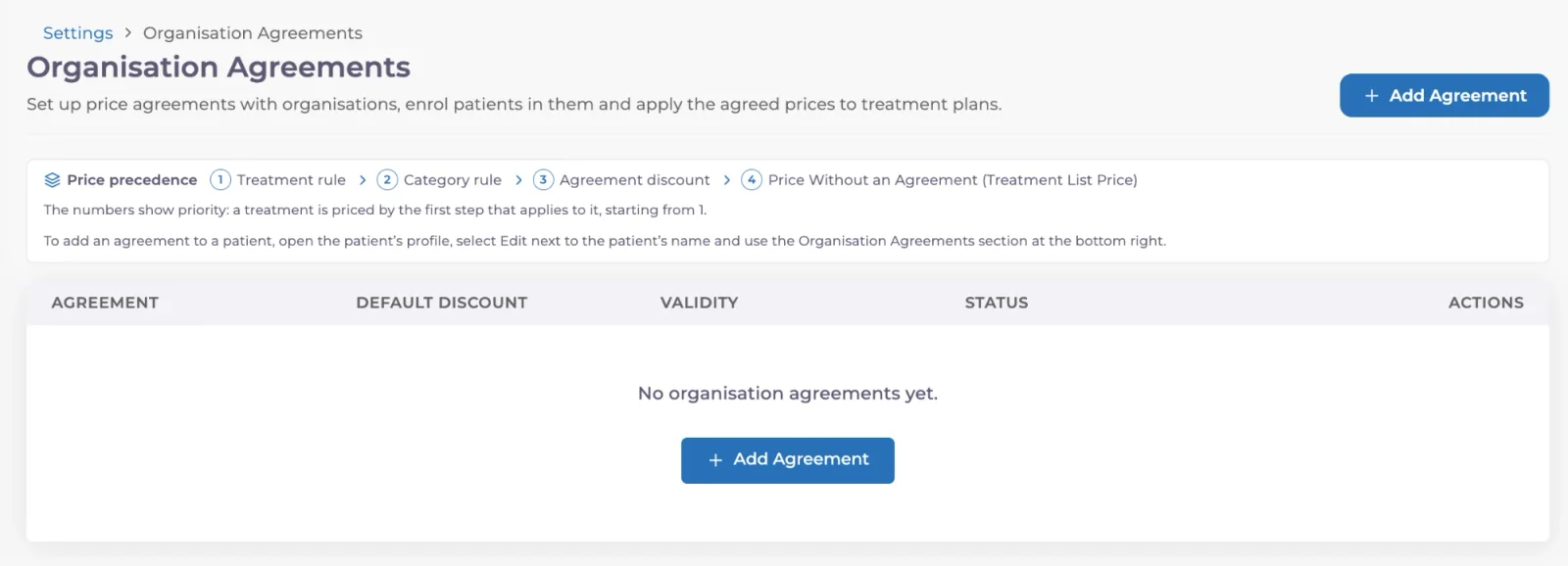
Abre Configuración → Acuerdos con entidades. La parte superior de la página resume el orden de precios y dónde se añade un acuerdo a un paciente.
Haz clic en el botón de arriba a la derecha para añadir un acuerdo nuevo.
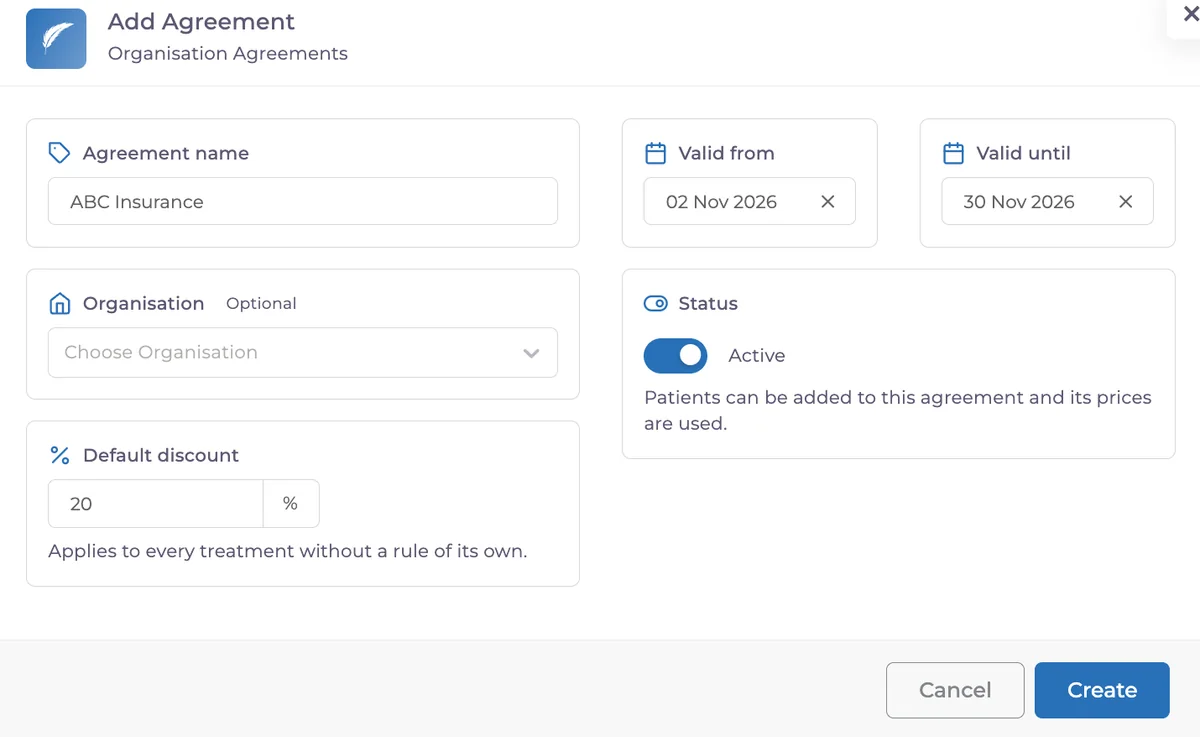
Escribe un nombre para el acuerdo que tu equipo reconozca, por ejemplo ABC Seguros.
Si quieres, elige la entidad a la que pertenece el acuerdo. Este campo es opcional.
Introduce el descuento predeterminado en porcentaje. Se aplica a todos los tratamientos que no tienen una regla propia.
Elige las fechas de inicio y fin de validez.
Comprueba que el estado está activo. A un acuerdo activo se le pueden añadir pacientes y sus precios se aplican.
Crea el acuerdo.
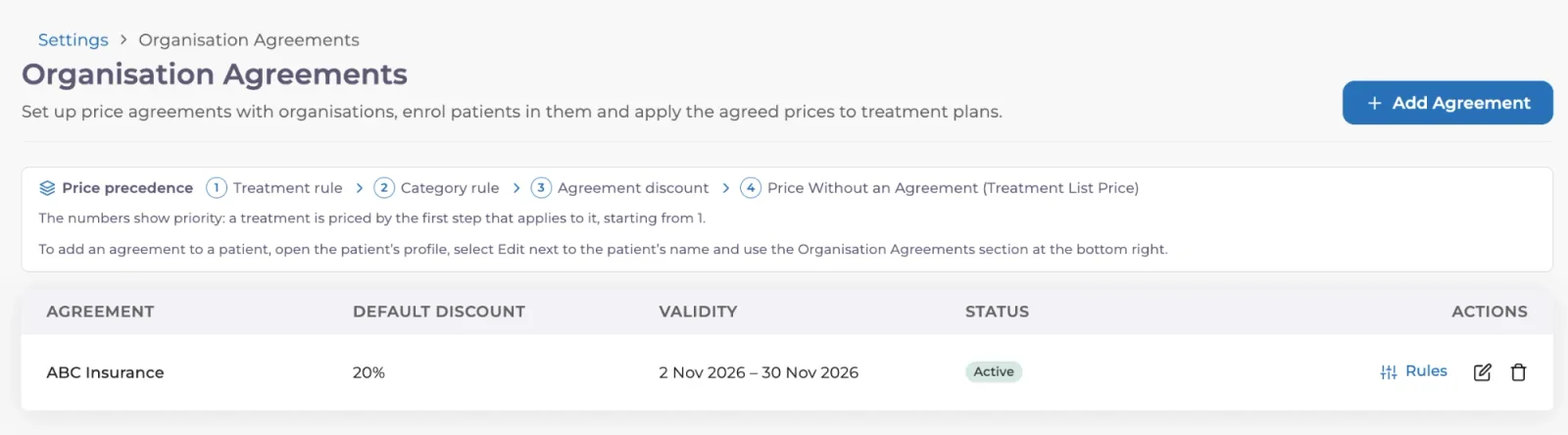
El acuerdo nuevo aparece en la lista con su descuento predeterminado, sus fechas de validez y su estado. En la columna de acciones, el icono del lápiz sirve para editarlo y el de la papelera para eliminarlo.
2. Define reglas por tratamiento y por categoría
El descuento predeterminado se aplica a todos los tratamientos que no tienen una regla propia. Si acordaste otro precio para algunos tratamientos, añade una regla.
En la lista, haz clic en Reglas en la fila del acuerdo.
Elige una regla de categoría para fijar un precio para todos los tratamientos de una categoría, o una regla de tratamiento para fijarlo para un solo tratamiento.
Introduce un porcentaje de descuento o un precio fijo para cada regla y guarda.
¿Qué precio se aplica?
Cuando un tratamiento tiene más de una regla, se usa la más específica. El orden es:
Regla de tratamiento
Regla de categoría
Descuento predeterminado del acuerdo
Precio sin acuerdo (precio de tarifa del tratamiento)
El mismo orden aparece en la parte superior de la página Acuerdos con entidades.
Ejemplo: un acuerdo tiene un descuento predeterminado del 10 %, un descuento del 20 % para la categoría Ortodoncia y un precio fijo para un tratamiento de implante. El implante se cobra al precio fijo, los tratamientos de ortodoncia con un 20 % de descuento y el resto con un 10 %.
Las reglas de categoría siguen la categoría de cada tratamiento. Para organizar tus categorías, consulta la guía de categorías de tratamientos.
3. Añade el acuerdo al paciente
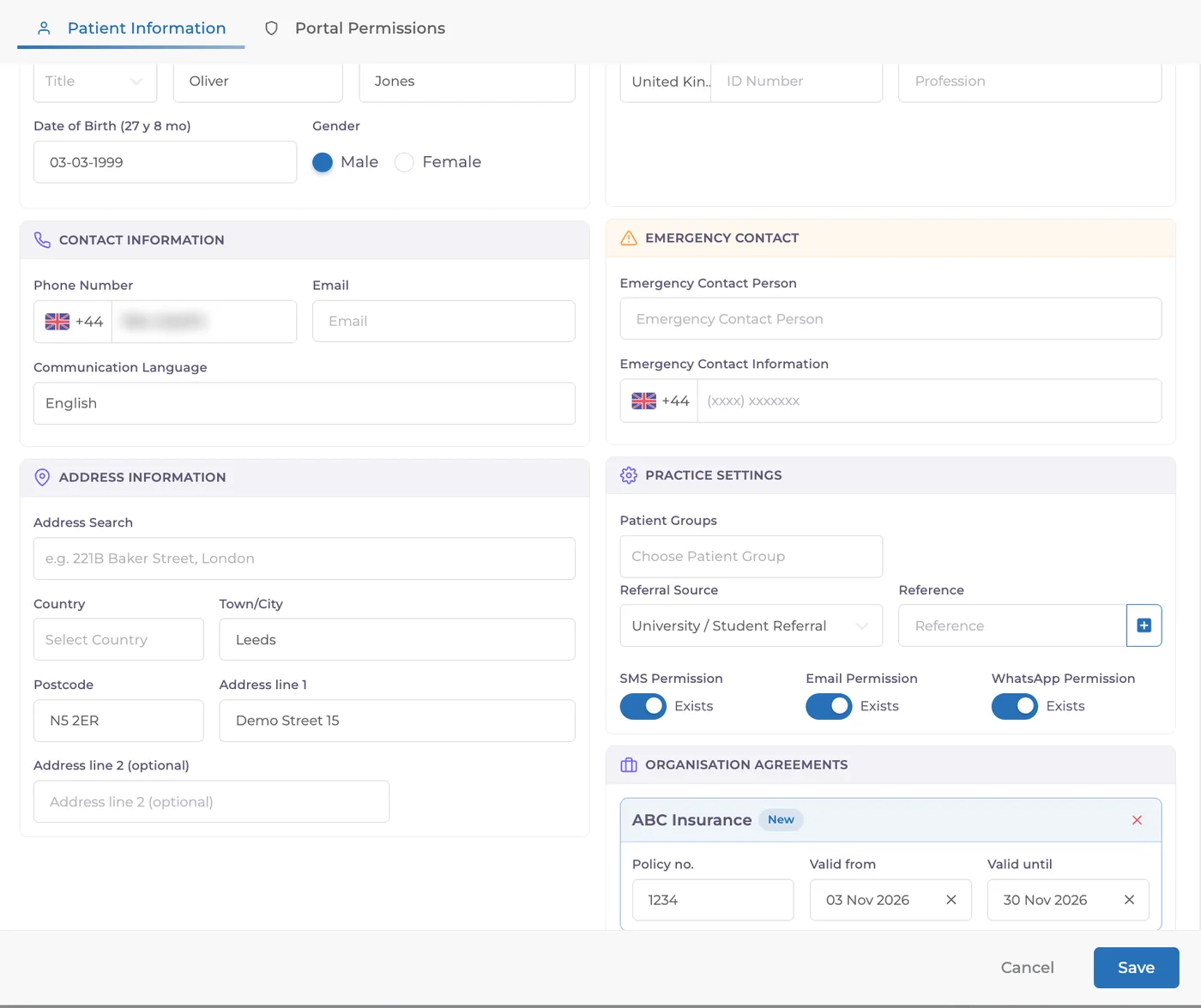
Abre el perfil del paciente y haz clic en Editar junto al nombre del paciente.
En la sección Acuerdos con entidades, abajo a la derecha de la ventana, elige el acuerdo.
El acuerdo aparece en la sección como una tarjeta marcada como nueva. Si hace falta, introduce el número de póliza y las fechas de inicio y fin de validez.
Guarda los cambios.
Añadir el acuerdo al paciente no lo aplica automáticamente a todos sus tratamientos. En el siguiente paso aplicas el precio acordado a los tratamientos que selecciones en el plan.
4. Aplica el precio acordado al plan de tratamiento
En el plan de tratamiento del paciente, abre la ventana Descuento y presupuesto.
Comprueba que están marcados los tratamientos que cubre el acuerdo.
Elige el acuerdo. Los precios acordados se muestran en los tratamientos seleccionados: el nombre del acuerdo aparece bajo cada tratamiento, el precio de tarifa aparece tachado y el porcentaje se ve en la columna de descuento.
Revisa a la derecha el subtotal, el descuento y el total.
Haz clic en Aplicar descuento.
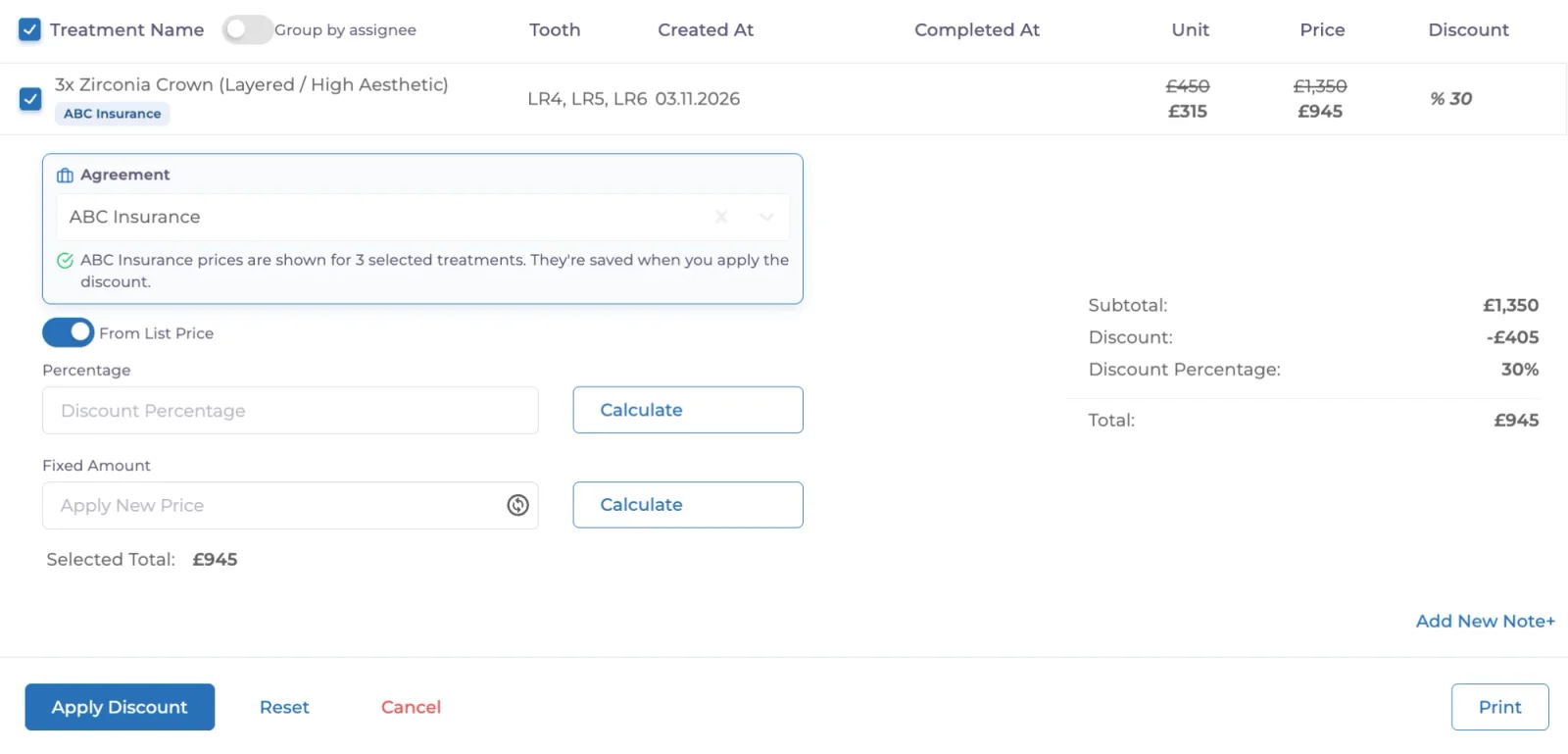
Importante: al elegir el acuerdo, los precios acordados solo se muestran en la ventana. Como indica la propia ventana, se guardan cuando haces clic en Aplicar descuento. Para salir sin guardar, cancela.
5. Revisa el presupuesto
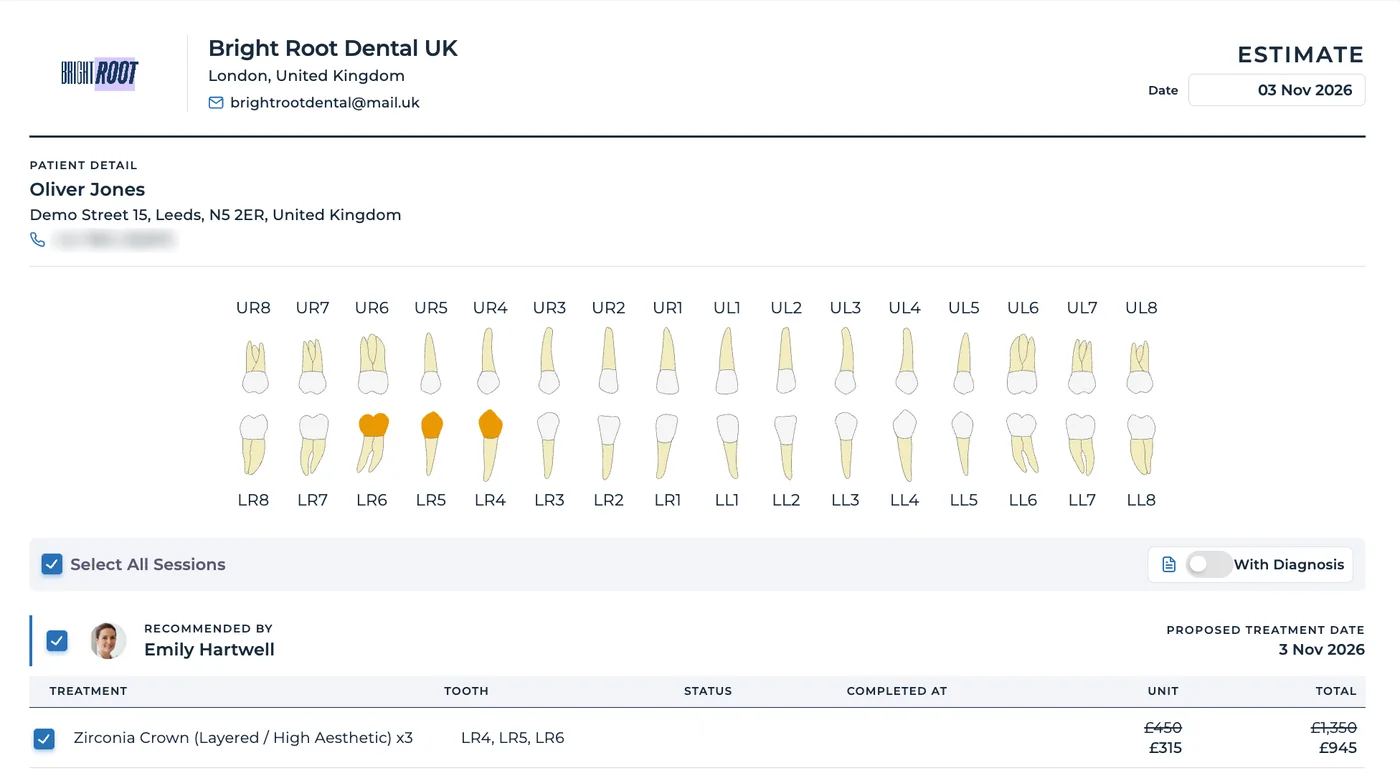
Los precios acordados que guardas con Aplicar descuento aparecen en el presupuesto. Cada tratamiento muestra el precio de tarifa tachado y, debajo, el precio acordado. Revisa los tratamientos y el total antes de compartir el presupuesto con el paciente.
Acuerdos y afiliaciones caducados
Cuando un acuerdo o la afiliación de un paciente a un acuerdo ha pasado su fecha de validez, Medicasimple muestra un aviso. Cuando lo veas, comprueba que el acuerdo y la póliza del paciente siguen vigentes y actualiza las fechas si hace falta.
Resolución de problemas
No veo Acuerdos con entidades
Comprueba en Configuración → App Store si la función está incluida en tu paquete. Si lo está, pide a un usuario autorizado que revise tu acceso. Si el problema continúa, escribe a nuestro equipo de soporte.
El plan de tratamiento no muestra el precio que esperaba
Comprueba lo siguiente:
¿Está el acuerdo añadido en la sección Acuerdos con entidades del perfil del paciente?
¿Marcaste en la ventana Descuento y presupuesto los tratamientos que cubre el acuerdo?
¿Hiciste clic en Aplicar descuento? Los precios se guardan en ese paso.
¿Hay una regla más específica para el mismo tratamiento? La regla de tratamiento va antes que la de categoría.
¿Está el tratamiento en la categoría correcta?
Si el acuerdo no se puede guardar, no se puede añadir al paciente o no se aplica el precio correcto, escribe a nuestro equipo de soporte.
Conviene saber
El precio acordado solo se aplica a los tratamientos que seleccionas en el plan.
Cada regla puede usar un porcentaje de descuento o un precio fijo.
Registrar un acuerdo con una entidad en Medicasimple no significa que la entidad haya pagado o autorizado el tratamiento.
Preguntas frecuentes
Si añado el acuerdo a un paciente, ¿se aplica el descuento a todos sus tratamientos?
No. Aplicas el precio acordado a los tratamientos que seleccionas en el plan, desde la ventana Descuento y presupuesto.
¿Puedo fijar un precio fijo para un tratamiento en lugar de un descuento?
Sí. Añade una regla de tratamiento con un precio fijo. Va antes que la regla de categoría y que el descuento predeterminado.
Acuerdos con entidades no está en mi paquete. ¿Dónde lo consigo?
Inicia la compra en Configuración → App Store → Acuerdos con entidades.
Seguir leyendo