




Aprobación automática de citas online
Elige la aprobación automática o manual para cada servicio de citas online y deja que las citas que cumplen los requisitos entren directamente en el calendario.
Actualizado
No tienes que aprobar una por una todas las solicitudes que llegan desde tu enlace de citas online. En los servicios con la aprobación automática activada, las solicitudes que superan las comprobaciones necesarias se convierten directamente en citas del calendario, sin que tu equipo tenga que intervenir. El paciente obtiene su cita al momento.
El método de aprobación se elige para cada servicio. Por ejemplo, puedes aprobar automáticamente las revisiones y mantener las consultas con especialistas en aprobación manual. Esta guía explica cómo activar la aprobación automática, qué solicitudes siguen esperando tu revisión y qué conviene revisar durante el día.
Antes de empezar: necesitas un grupo de citas online con servicios añadidos. Si todavía no lo has creado, empieza por la guía de configuración de citas online. Las pantallas y opciones pueden variar según tus permisos de usuario.
Cómo funciona
Aprobación automática activada: las solicitudes que superan las comprobaciones necesarias se añaden al calendario como citas.
Aprobación automática desactivada (aprobación manual): la solicitud pasa a tu lista de aprobación y no se añade al calendario hasta que tu equipo la aprueba.
Identificación del paciente: el sistema busca un paciente existente en la misma clínica mediante el teléfono, el nombre y los apellidos. Cuando es necesario, también utiliza el correo electrónico.
Servicios con depósito: en las clínicas donde están disponibles los pagos online, las citas de un servicio que requiere depósito se añaden al calendario después de completar el pago.
1. Abre la configuración del servicio
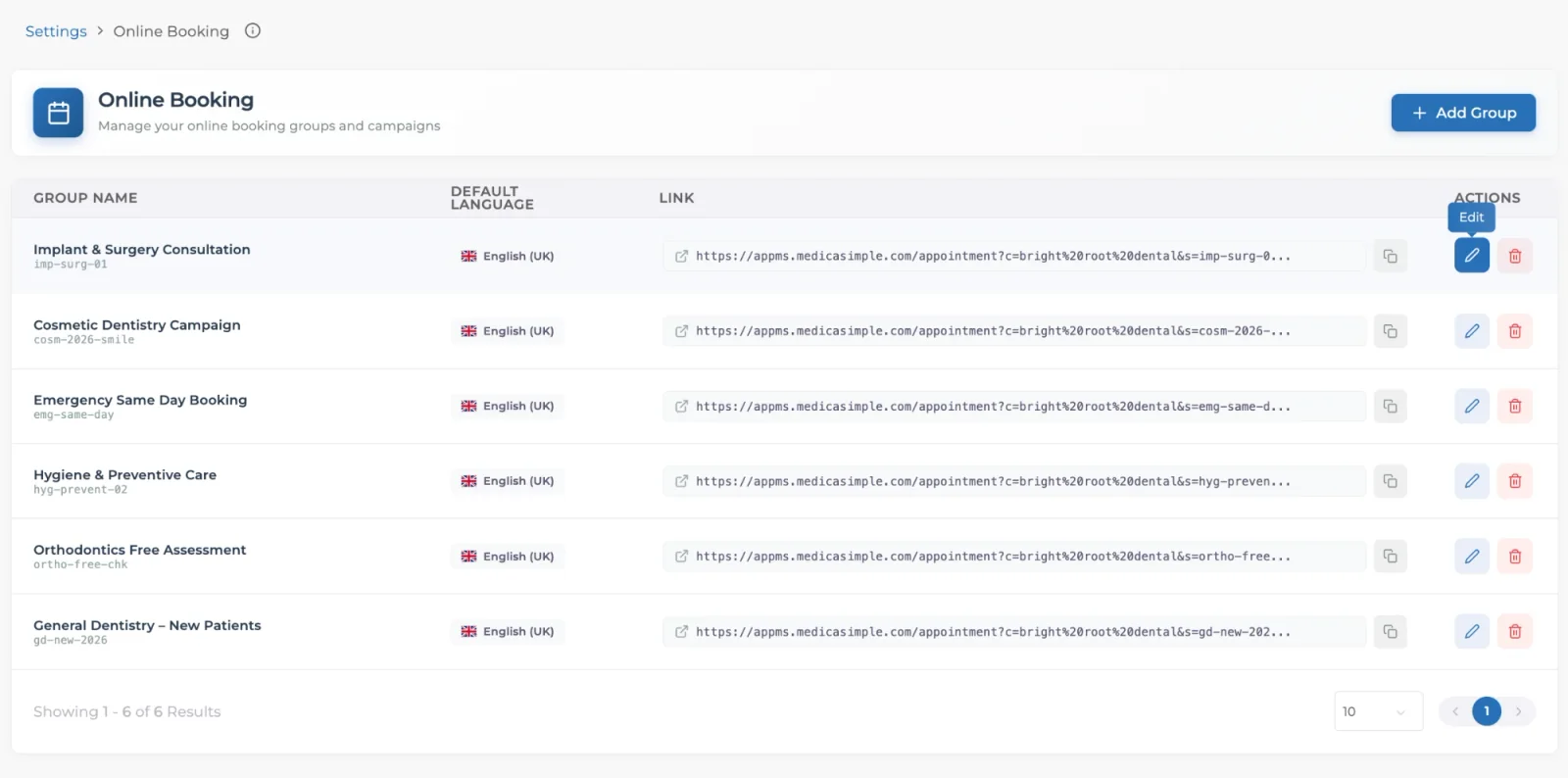
Abre Configuración → Citas online. Aquí aparecen tus grupos de citas online con su idioma predeterminado y su enlace.
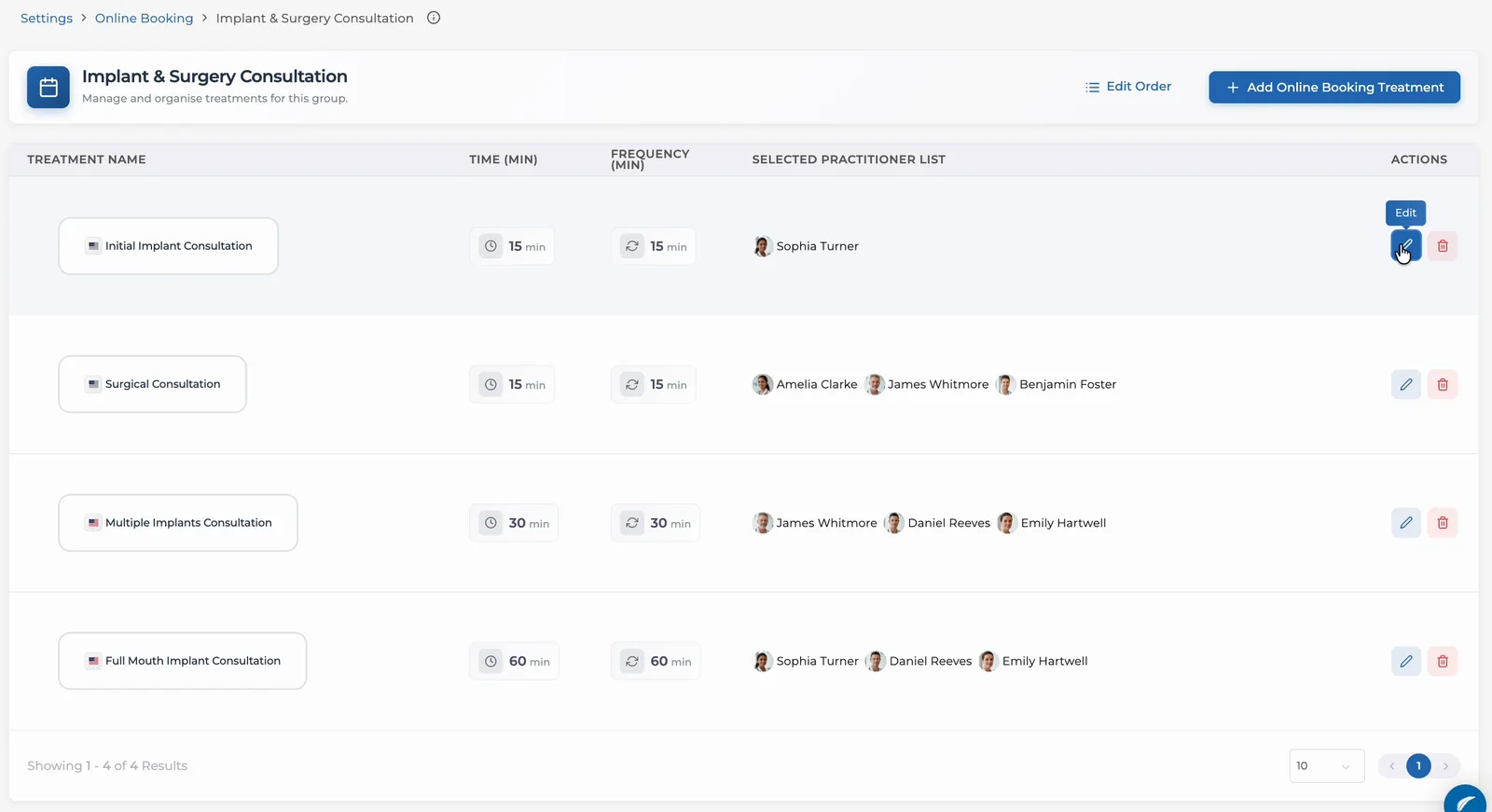
En la fila del grupo cuyos servicios quieres modificar, haz clic en el icono del lápiz de la columna Acciones. Los servicios del grupo aparecen con su duración, su frecuencia y los doctores seleccionados.
En la fila del servicio que quieres aprobar automáticamente, haz clic en el icono del lápiz de la columna Acciones. Se abre la ventana de edición del servicio.
2. Activa la aprobación automática
Busca la sección Solicitudes de cita en la parte derecha de la ventana.
Activa la opción para aprobar automáticamente las solicitudes de cita. La nota que aparece debajo resume el ajuste: si está activada, las solicitudes online de este servicio se convierten en citas al instante; si está desactivada, esperan en tu lista de aprobación.
Haz clic en Actualizar.
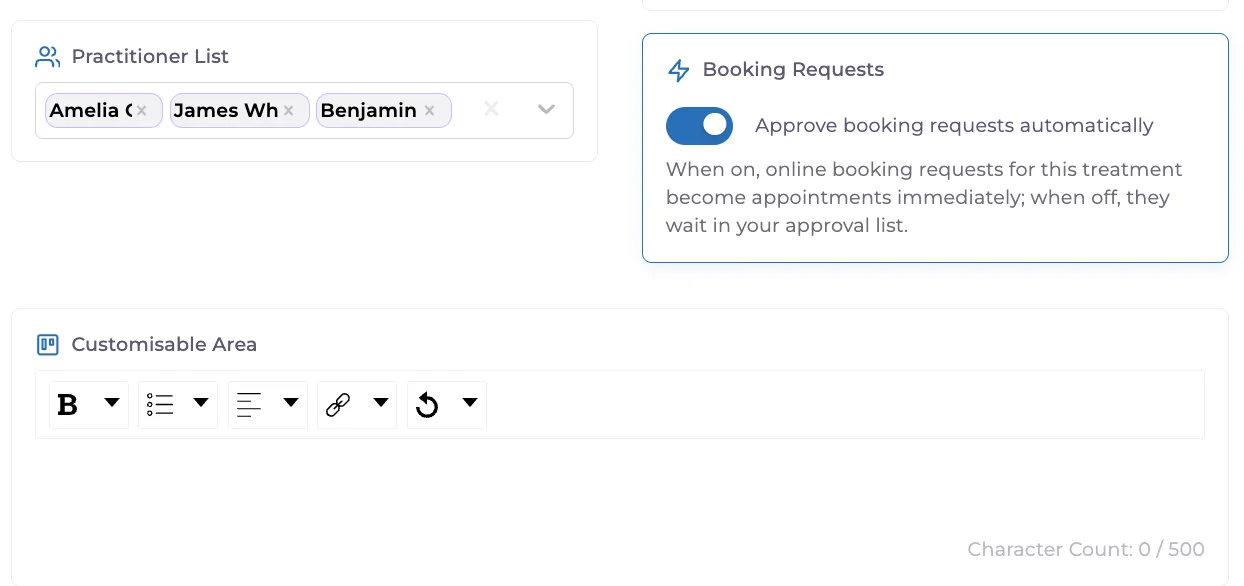
Repite estos pasos en cada servicio que quieras aprobar automáticamente. El ajuste solo afecta al servicio que editas. Los demás servicios del grupo mantienen su propio ajuste.
En la misma ventana también hay un campo de depósito para el importe que se pide al reservar la cita. En las clínicas donde están disponibles los pagos online, las citas de un servicio con depósito se añaden al calendario después de completar el pago.
Para desactivar la aprobación automática, desactiva la opción en la misma ventana y haz clic en Actualizar. Las nuevas solicitudes de ese servicio vuelven a tu lista de aprobación.
Consejo: al decidir qué servicios aprobar automáticamente, deja en aprobación manual las citas que tu equipo quiere ver antes. Las citas largas o los tratamientos que necesitan una valoración del profesional son buenos ejemplos.
3. Revisa las solicitudes que quedan en aprobación manual
Aunque la aprobación automática esté activada, algunas solicitudes necesitan una revisión y esperan en tu lista de aprobación, por ejemplo cuando:
la solicitud coincide con varias fichas de paciente de la clínica
la fecha de nacimiento no coincide con la ficha del paciente existente
Estas solicitudes aparecen en el mismo lugar que las de los servicios con aprobación manual: el icono del teléfono junto al buscador de pacientes del calendario. El número del icono indica cuántas solicitudes están pendientes. Al hacer clic en el icono, se abre a la derecha el panel de citas online. Abre la solicitud, elige la ficha de paciente correcta entre las sugeridas y crea la cita. Si el paciente todavía no está registrado, usa el botón para registrar un paciente nuevo. Encontrarás los pasos en la guía Aprobar solicitud de cita online.
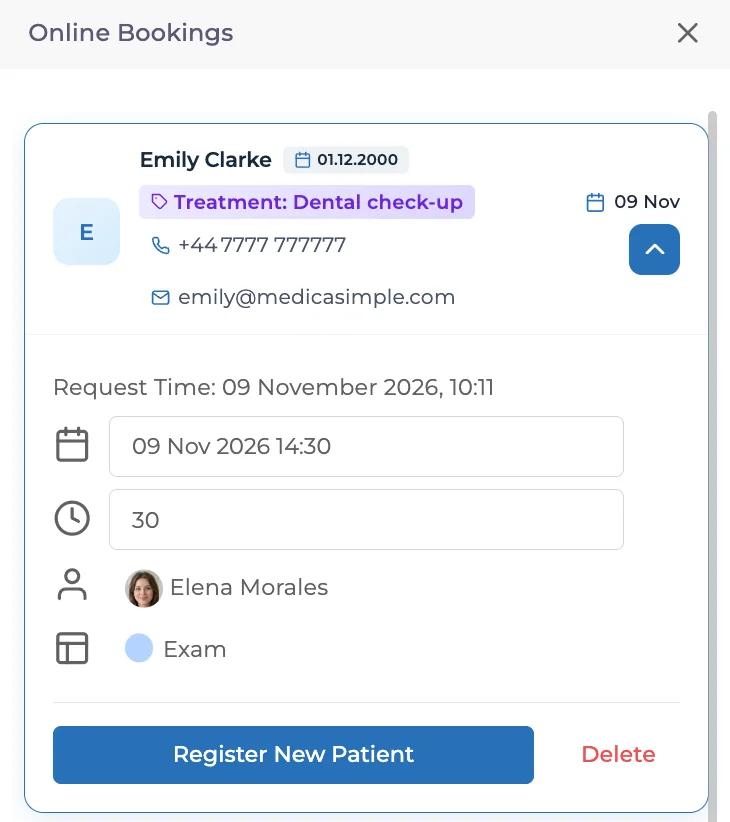
Importante: que una solicitud espere en la lista de aprobación no significa que la aprobación automática haya dejado de funcionar. Cuando la coincidencia no está clara, el sistema deja la decisión a tu equipo. Revisa la lista de aprobación con regularidad durante el día.
Solución de problemas
La solicitud de un servicio con aprobación automática no aparece en el calendario
Comprueba lo siguiente:
¿La solicitud está esperando en la lista de aprobación? Los casos con varias coincidencias o una diferencia en la fecha de nacimiento quedan en aprobación manual.
¿Está activada la aprobación automática en ese servicio y guardaste el cambio con Actualizar?
¿El servicio requiere depósito y el paciente completó el pago? Las citas con depósito se añaden al calendario después de completar el pago.
Si todo está correcto y la cita sigue sin aparecer en el calendario, contacta con nuestro equipo de soporte.
No veo la sección Solicitudes de cita
El ajuste está en la ventana de edición de cada servicio de un grupo de citas online. Si no ves la sección, pide a un usuario autorizado que revise tus permisos. Si el problema continúa, contacta con nuestro equipo de soporte.
Bueno saber
El método de aprobación se elige para cada servicio. Un mismo grupo puede tener servicios con aprobación automática y manual.
Con la aprobación automática desactivada, la solicitud no se añade al calendario hasta que tu equipo la aprueba.
La identificación del paciente solo tiene en cuenta las fichas de la misma clínica.
En los servicios con depósito, la cita se añade al calendario después de completar el pago online.
Preguntas frecuentes
¿Todas las solicitudes se convierten en citas si la aprobación automática está activada?
No. Solo las solicitudes que superan las comprobaciones necesarias se convierten directamente en citas. Los casos con varias coincidencias o una diferencia en la fecha de nacimiento esperan en tu lista de aprobación.
¿Puedo aprobar algunos servicios automáticamente y otros de forma manual?
Sí. El método de aprobación se elige para cada servicio. Por ejemplo, puedes aprobar las revisiones automáticamente y mantener otros servicios en aprobación manual.
¿Qué pasa si desactivo la aprobación automática?
Las nuevas solicitudes de ese servicio pasan a tu lista de aprobación y no se añaden al calendario hasta que tu equipo las aprueba.
Seguir leyendo