


Gestión de permisos de usuario
Configura en detalle qué puede ver y hacer cada usuario de Medicasimple según su función y protege los datos de la clínica.
Actualizado
Gestión de permisos de usuario
Por qué es importante
Cada clínica dental cuenta con perfiles distintos, desde administradores y odontólogos hasta auxiliares y personal de recepción. No todos necesitan acceder a toda la información clínica o financiera.
Con los Permisos de usuario de Medicasimple puedes controlar qué puede ver o hacer cada persona según su función. Así proteges la confidencialidad de los datos, evitas cambios accidentales y mantienes una gestión segura y ordenada.
Cómo funciona
1. Acceder a los permisos
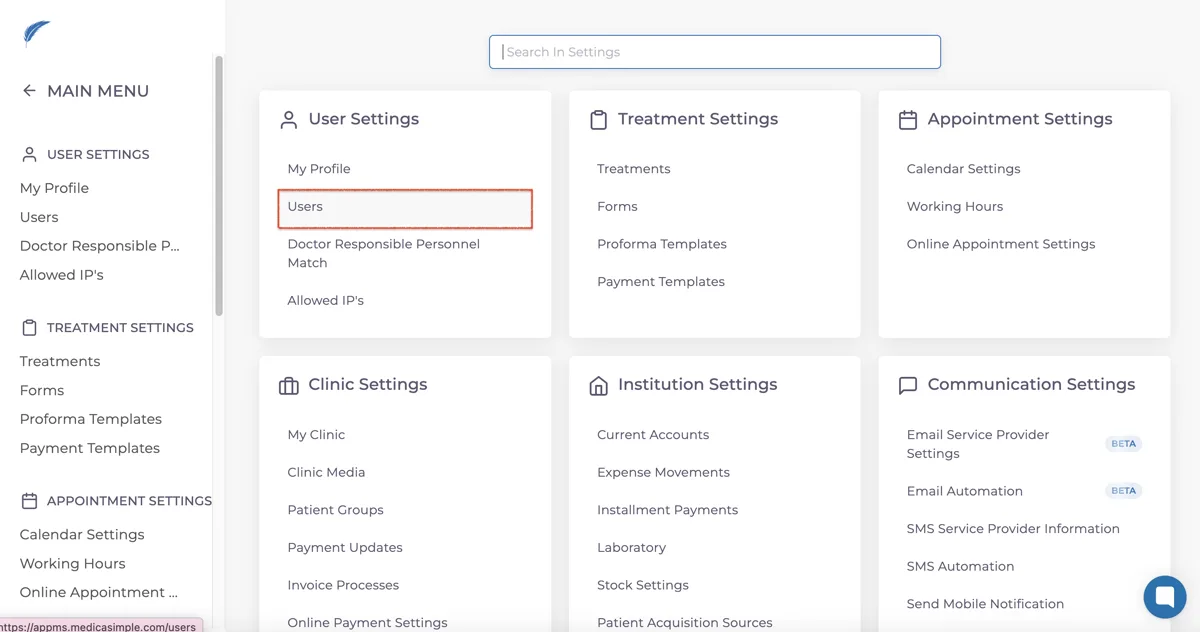
Ve a Ajustes → Usuarios, selecciona la persona cuyos permisos quieres modificar y abre la pestaña Permisos de su perfil.
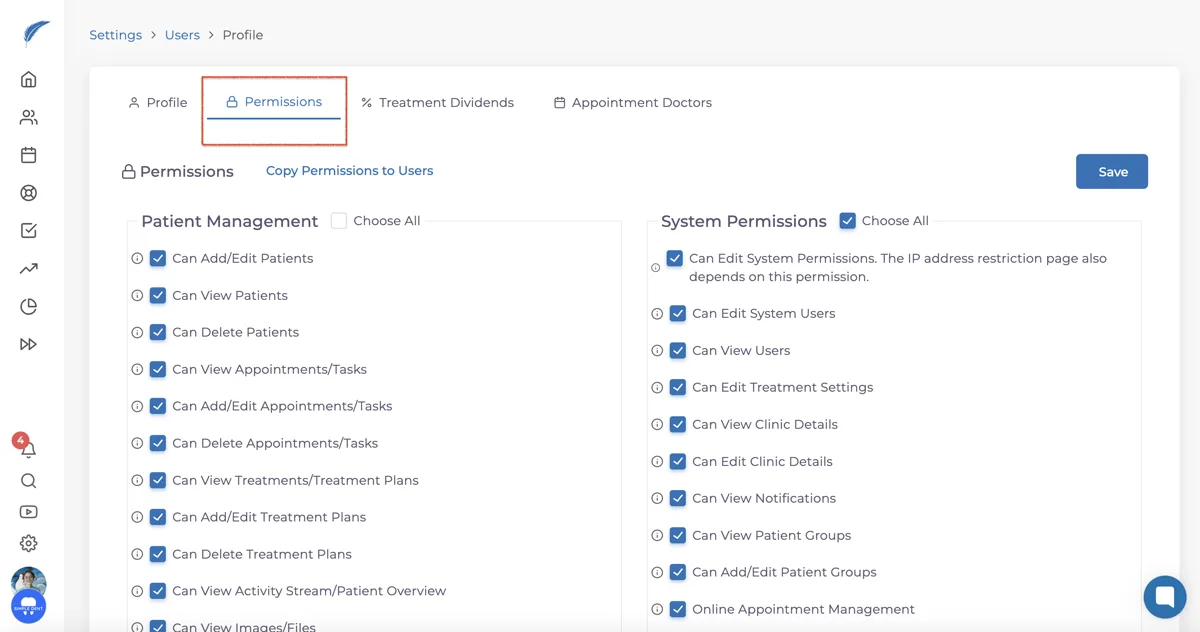
El panel se divide en cuatro secciones. Cada fila representa una acción y las columnas permiten activar distintos niveles de acceso:
Ver: concede acceso de solo lectura.
Crear/Editar: permite añadir registros o modificar los existentes.
Eliminar: permite borrar el contenido correspondiente.
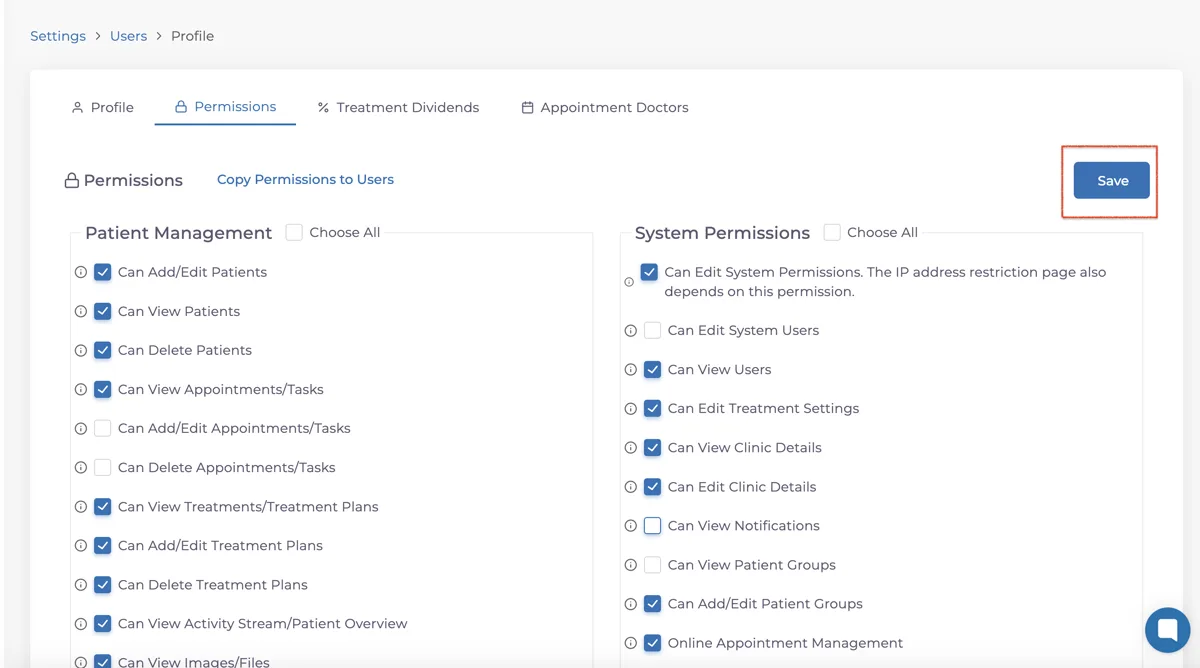
Después de configurar los permisos, haz clic en Guardar. Los cambios se aplican inmediatamente al usuario.
2. Ejemplos de acceso según el rol
Los responsables de clínica suelen tener acceso completo, incluida la gestión de pagos, usuarios e informes.
Los odontólogos pueden consultar y actualizar sus propios planes de tratamiento sin necesidad de acceder a la información financiera de otros profesionales.
El personal de recepción puede programar citas, registrar pagos y consultar perfiles de pacientes, pero quizá no deba eliminar ni modificar tratamientos.
Los auxiliares o estudiantes en prácticas pueden consultar registros y añadir notas sin modificar los datos principales.
3. Permisos específicos
Algunas acciones requieren permisos concretos:
Solo quienes tengan el permiso Desbloquear planes de tratamiento pueden volver a abrir planes bloqueados.
Para añadir o editar registros de comunicación deben estar activos tanto Añadir/Editar registros de comunicación como Añadir/Editar citas o tareas.
Para cambiar el nombre, precio, código o categoría de un tratamiento se necesita el permiso Editar ajustes de tratamientos.
Importante: El permiso para editar los ajustes de tratamientos también puede dar acceso a la configuración de comisiones de los odontólogos. Si quieres limitar los datos financieros, revisa también los permisos de visualización de usuarios.
Buenas prácticas
Define claramente los roles: decide qué debe hacer cada perfil antes de asignar permisos.
Aplica el principio de mínimo privilegio: concede únicamente el acceso necesario para el trabajo diario.
Revisa los permisos periódicamente: actualízalos cuando cambien las funciones del equipo o se incorporen nuevas prestaciones.
Controla los accesos sensibles: comprueba quién puede editar o eliminar información en áreas como pagos e informes.
Consejo
Si una persona no ve un botón o una función, probablemente se deba a sus permisos. Ve a Ajustes → Usuarios → Permisos y confirma que el acceso correspondiente esté activado.
Seguir leyendo