




Registrar pacientes en el móvil escaneando el documento de identidad
Escanea con la cámara y NFC el pasaporte o la tarjeta de identidad con chip del paciente en la app móvil de Medicasimple, revisa los datos y guarda el paciente.
Actualizado
Cuando registras un nuevo paciente en la app móvil de Medicasimple, puedes escanear su documento de identidad en lugar de escribir sus datos. La cámara del teléfono lee las líneas de código del documento, después el NFC lee el chip del documento y los datos se trasladan al formulario del paciente. Tú los revisas y guardas el paciente.
Esta guía explica cómo escanear una tarjeta de identidad o un pasaporte, qué revisar antes de guardar y qué hacer si el escaneo no termina.
Antes de empezar: necesitas la app móvil de Medicasimple en un iPhone o un teléfono Android compatible con la lectura NFC, con acceso a la cámara permitido para la app. En Android, el NFC también debe estar activado en los ajustes del teléfono. Para instalar la app, consulta la guía de la app móvil. El documento de identidad del paciente debe tener chip.
¿Qué documentos de identidad puedes escanear?
Pasaporte: la cámara lee las líneas de código de la página con los datos del titular.
Tarjeta de identidad con chip: la cámara lee las líneas de código del reverso de la tarjeta.
Las líneas de código son las dos o tres líneas de letras, números y signos < en la parte inferior del documento. Cuando la cámara las lee, acercas el mismo documento al teléfono para el paso de NFC.
1. Inicia el escaneo desde la pantalla de nuevo paciente
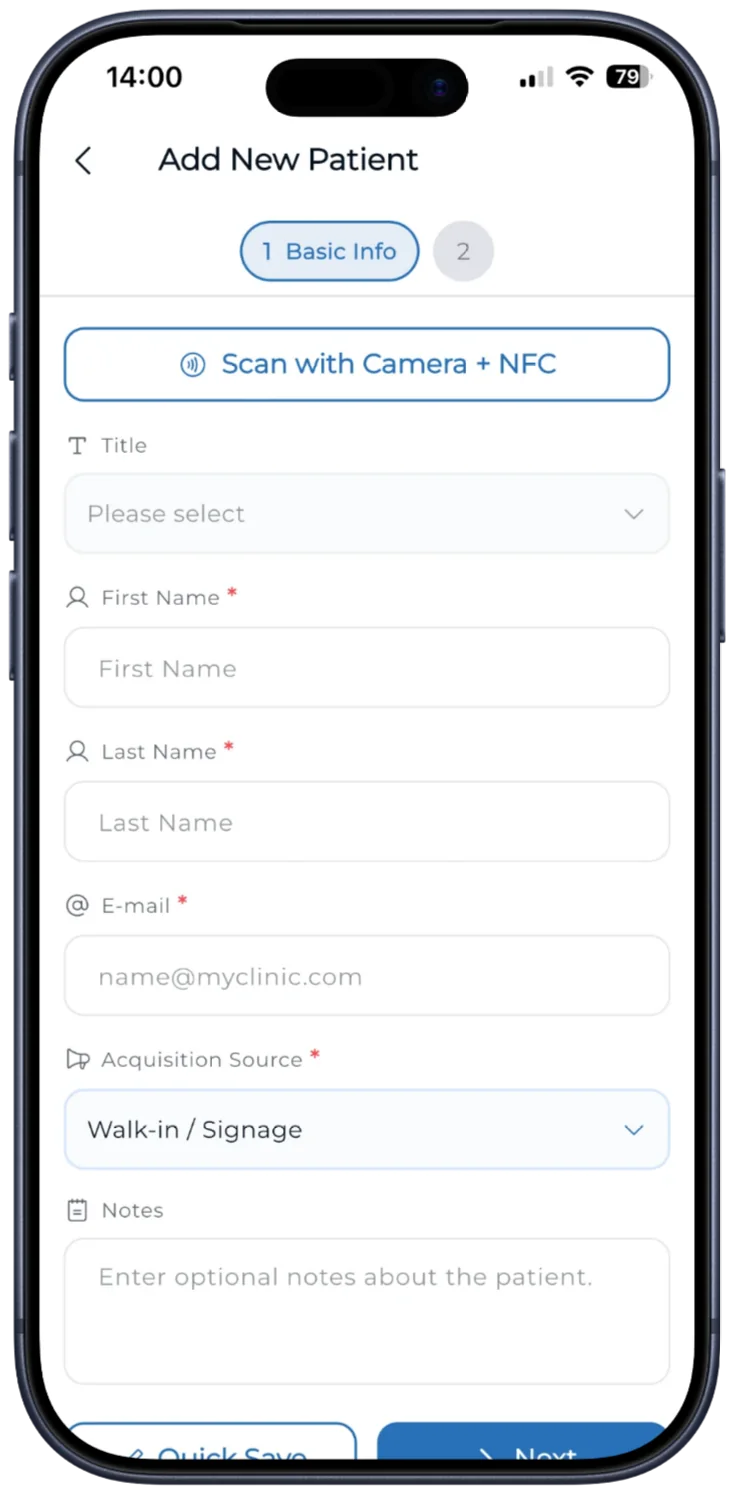
En la app móvil de Medicasimple, empieza a añadir un nuevo paciente. Se abre la pantalla Add New Patient en el paso Basic Info.
Toca Scan with Camera + NFC en la parte superior del formulario. Si la app pide acceso a la cámara, permítelo.
2. Lee las líneas de código con la cámara
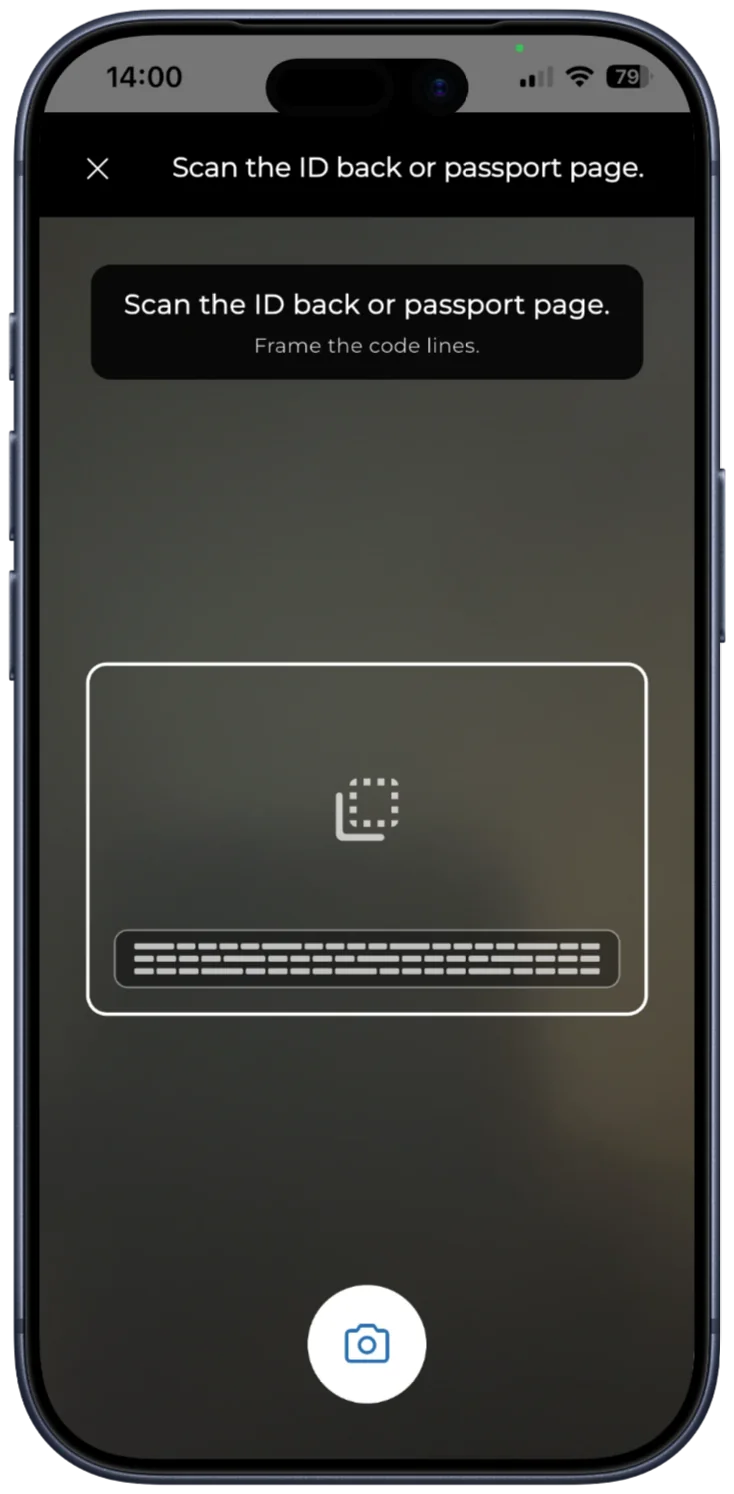
Se abre la cámara con el mensaje Scan the ID back or passport page.
Da la vuelta a la tarjeta de identidad o abre el pasaporte por la página con los datos del titular.
Encuadra las líneas de código dentro del recuadro de la pantalla. Mantén el teléfono estable, con buena luz y sin reflejos sobre el documento.
3. Acerca el documento al teléfono
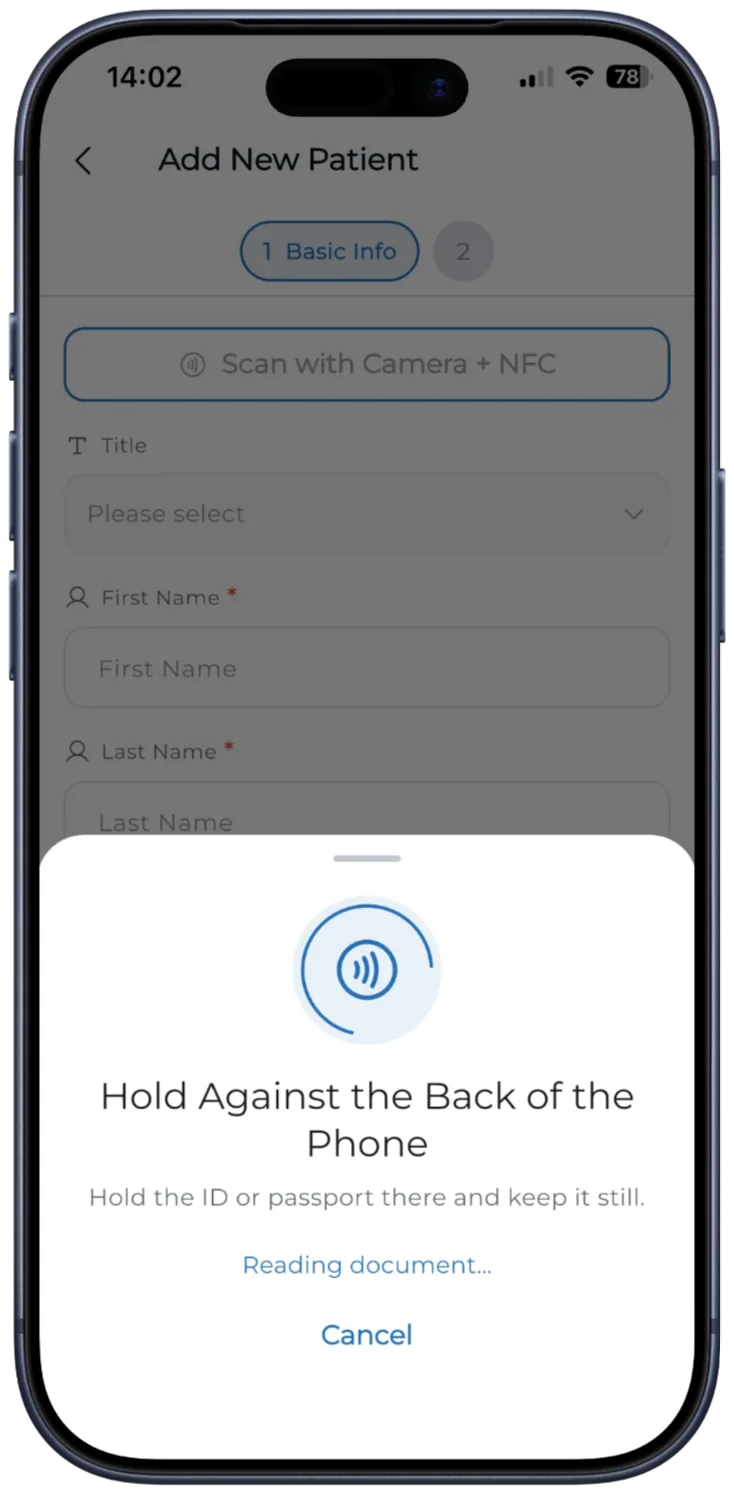
Cuando aparezca Hold Against the Back of the Phone, coloca el mismo documento de identidad plano contra la parte trasera del teléfono.
Mantén el documento quieto mientras se muestra Reading document…, hasta que termine el escaneo.
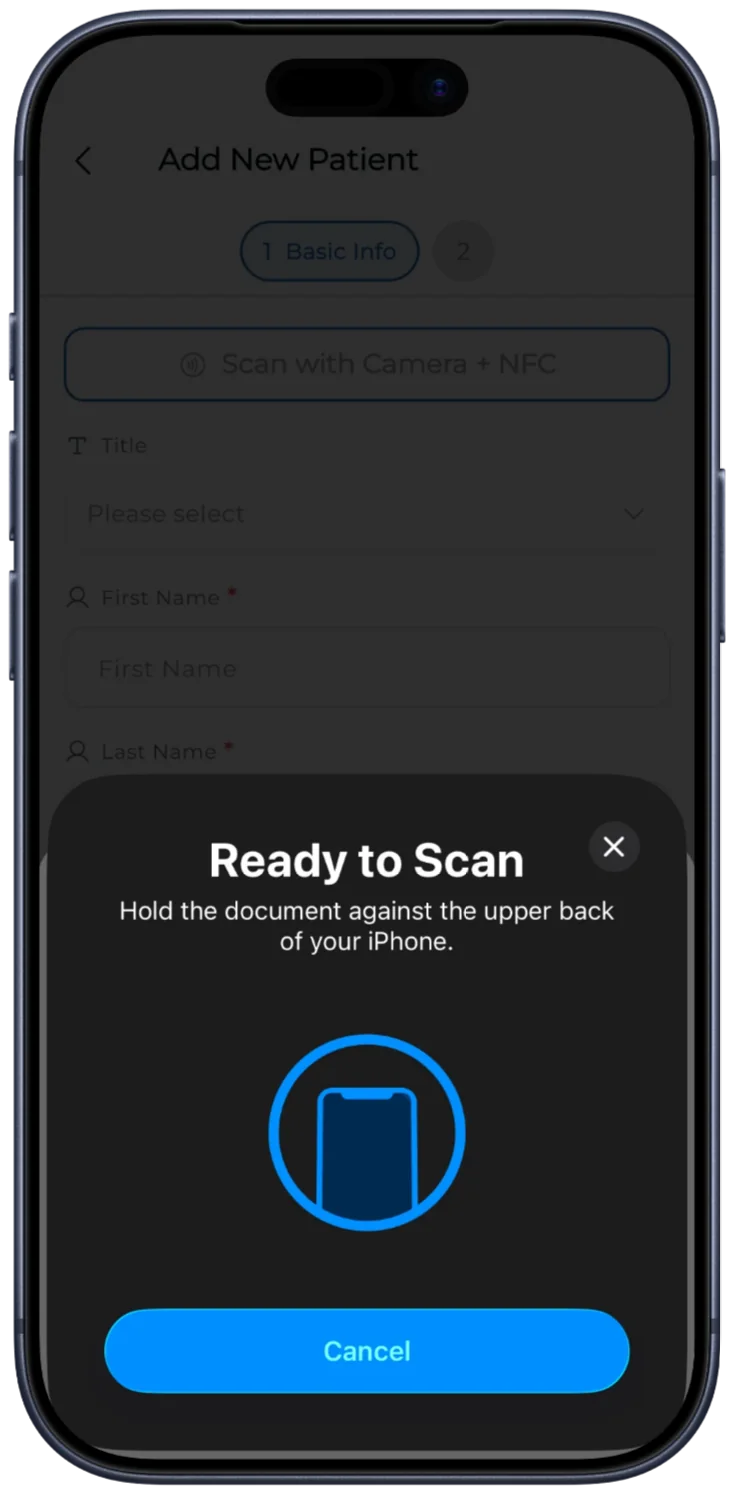
En un iPhone se abre además la ventana de lectura del propio iPhone. Mantén el documento contra la parte superior trasera del iPhone hasta que indique que el documento se ha leído.
Si el escaneo no empieza, desliza el documento despacio por la parte trasera del teléfono. El lector NFC está en un lugar distinto en cada modelo de teléfono y una funda gruesa puede impedir la lectura.
4. Revisa los datos y guarda el paciente
Cuando termina el escaneo, los datos del documento se trasladan al formulario del paciente y la app muestra uno de estos mensajes:
Details and photo filled. Se han añadido los datos y la foto guardada en el chip.
Details filled from NFC. Se han añadido los datos.
Details filled, but photo couldn’t be read. Se han añadido los datos sin la foto. Puedes añadir la foto de perfil más tarde desde el perfil del paciente.
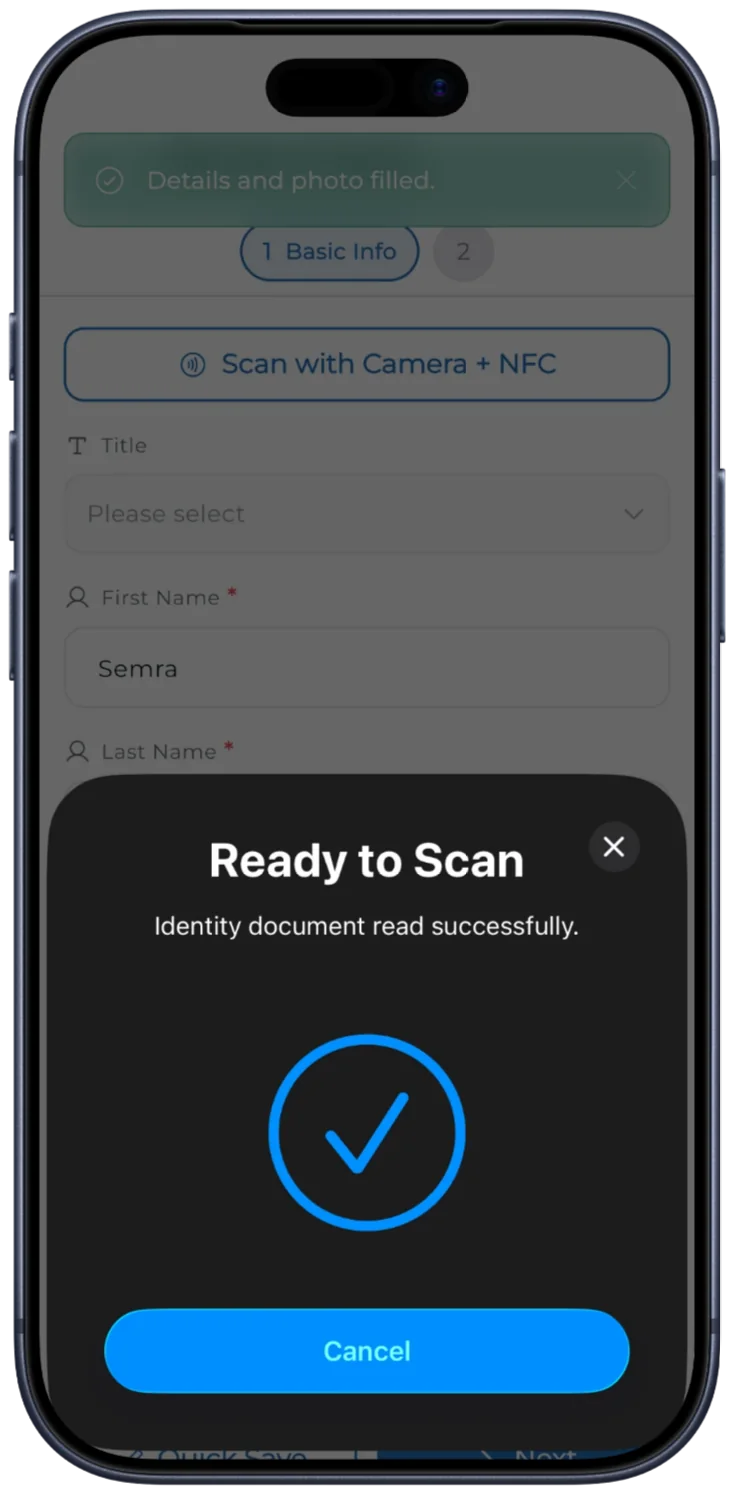
Revisa los datos completados, sobre todo el nombre, la fecha de nacimiento y el número del documento.
Añade los datos que no figuran en un documento de identidad, como el teléfono o el correo electrónico.
Guarda el paciente.
Importante: el escaneo solo completa el formulario. El paciente se registra cuando guardas, así que revisa antes los datos.
Resolución de problemas
NFC is off. Enable it in Settings.
Activa el NFC en los ajustes del teléfono y vuelve a iniciar el escaneo.
This device doesn’t support NFC reading.
Usa un teléfono compatible con la lectura NFC o introduce los datos del paciente a mano.
Document details couldn’t be read.
La cámara no ha podido leer las líneas de código. Comprueba que todas las líneas estén dentro del marco, que el documento esté plano y que no haya reflejos, y vuelve a intentarlo.
Document Doesn’t Match
Los datos leídos por la cámara no coinciden con el chip. Asegúrate de usar el mismo documento en los dos pasos y vuelve a escanear.
Scan Interrupted o No document detected.
Vuelve a acercar el documento a la parte trasera del teléfono y mantenlo quieto hasta que termine el escaneo. Si hace falta, deslízalo despacio para encontrar el lector NFC o quita una funda gruesa.
NFC is busy. o Document Not Read
Espera un momento y vuelve a intentarlo.
Camera permission required for ID scanning.
Permite el acceso a la cámara para Medicasimple en los ajustes del teléfono.
Si el escaneo sigue sin terminar, contacta con nuestro equipo de soporte.
Conviene saber
El escaneo del documento de identidad está disponible en la app móvil de Medicasimple para iPhone y Android.
Si un documento no se puede leer o el paciente no lleva un documento con chip, introduce sus datos a mano como siempre. Consulta Registrar un nuevo paciente.
Puedes cambiar los datos más tarde desde el perfil del paciente. Consulta Editar información del paciente.
Preguntas frecuentes
¿El paciente se guarda en cuanto escaneo el documento?
No. El escaneo completa el formulario del paciente. Tú revisas los datos y guardas el paciente.
¿Puedo escanear un pasaporte?
Sí. Abre el pasaporte por la página con los datos del titular para el paso de la cámara y después acércalo al teléfono para el paso de NFC.
¿Funciona en iPhone y Android?
Sí. El escaneo funciona en la app móvil de Medicasimple en teléfonos iPhone y Android compatibles con la lectura NFC. En un iPhone, cuando se abra la ventana de lectura, mantén el documento contra la parte superior trasera del teléfono.
¿Qué hago si mi teléfono no es compatible con NFC?
La app indica que el dispositivo no admite la lectura NFC. Introduce los datos del paciente a mano o usa un teléfono compatible con la lectura NFC.
Seguir leyendo