


Vista del calendario
Cambia la vista del calendario en Medicasimple entre día, semana, mes y agenda para revisar citas y detectar conflictos de planificación.
Actualizado
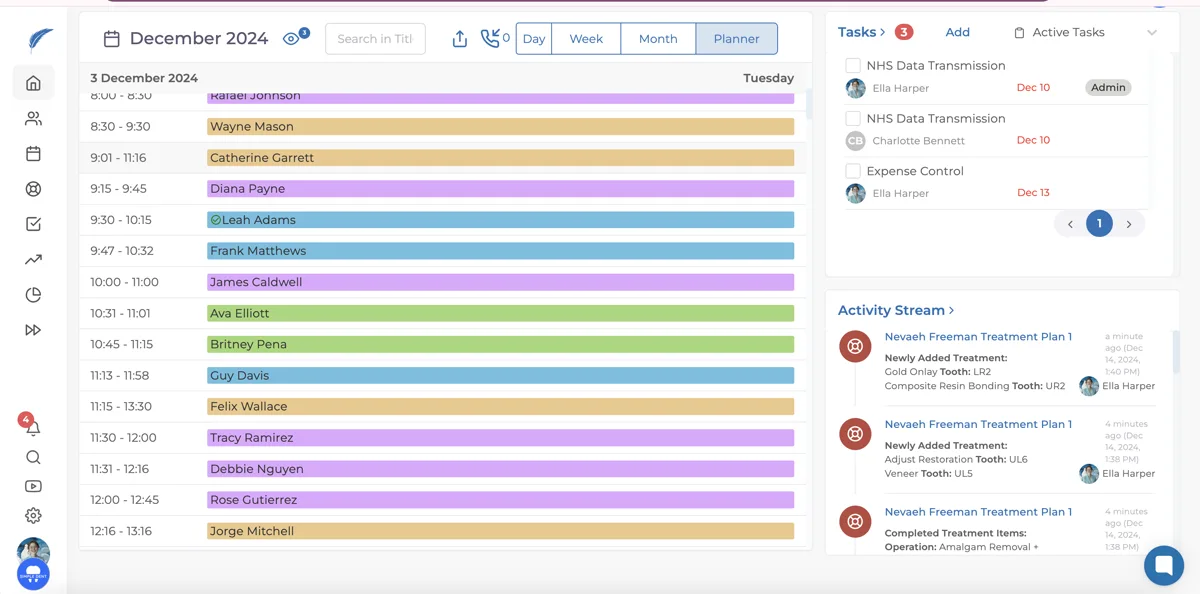
Para cambiar la vista del calendario, puedes elegir entre cuatro opciones en la esquina superior derecha de la pantalla: día, semana, mes y agenda.
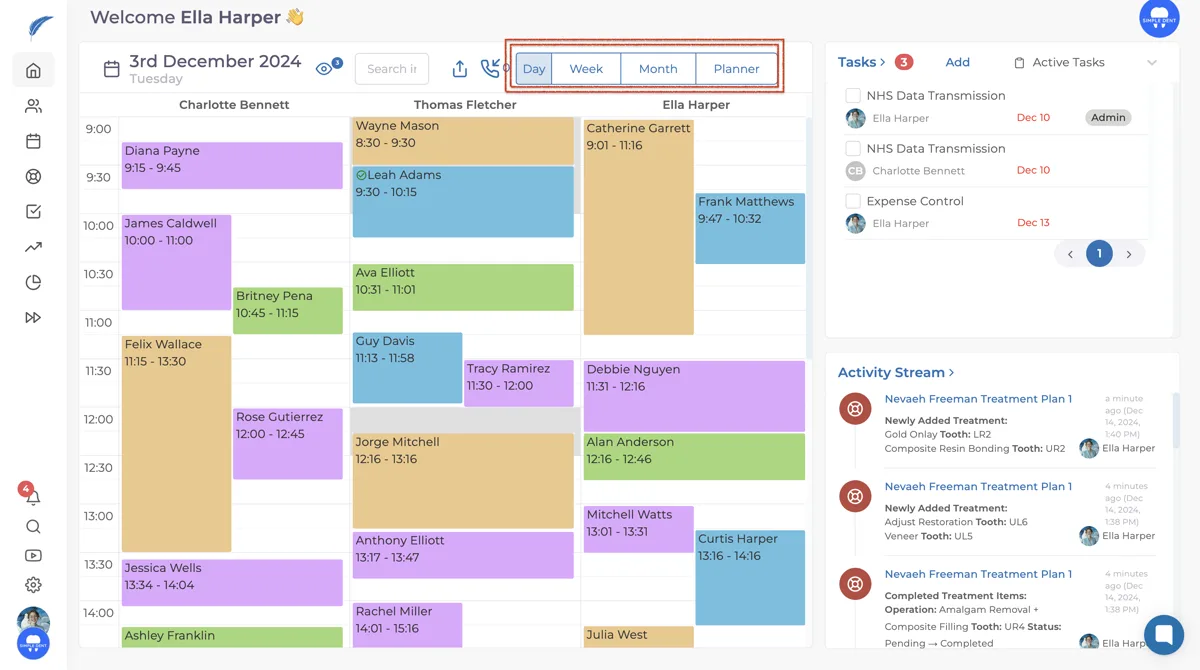
Puedes usar el calendario en la vista que necesites haciendo clic en Día, Semana, Mes o Agenda.
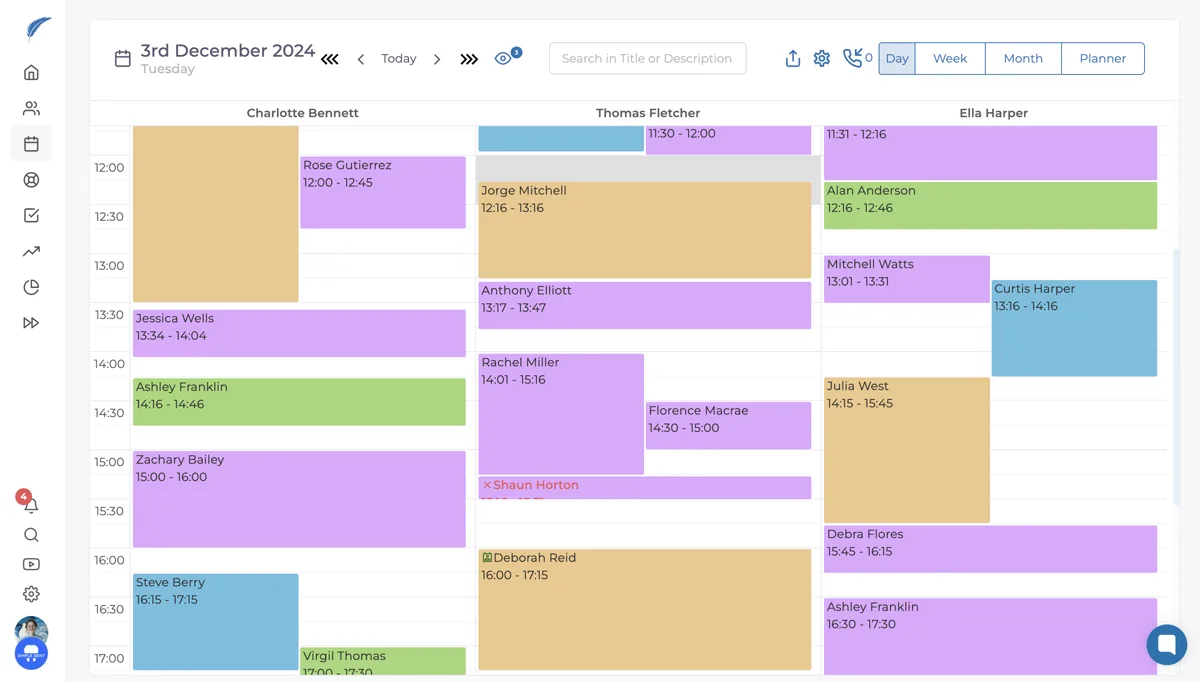
Si ves dos bloques superpuestos en la misma franja horaria, significa que hay un conflicto de planificación. Estos conflictos deben comunicarse a los doctores y, según sus indicaciones, se debe contactar con los pacientes para resolverlos de acuerdo con la preferencia del doctor.
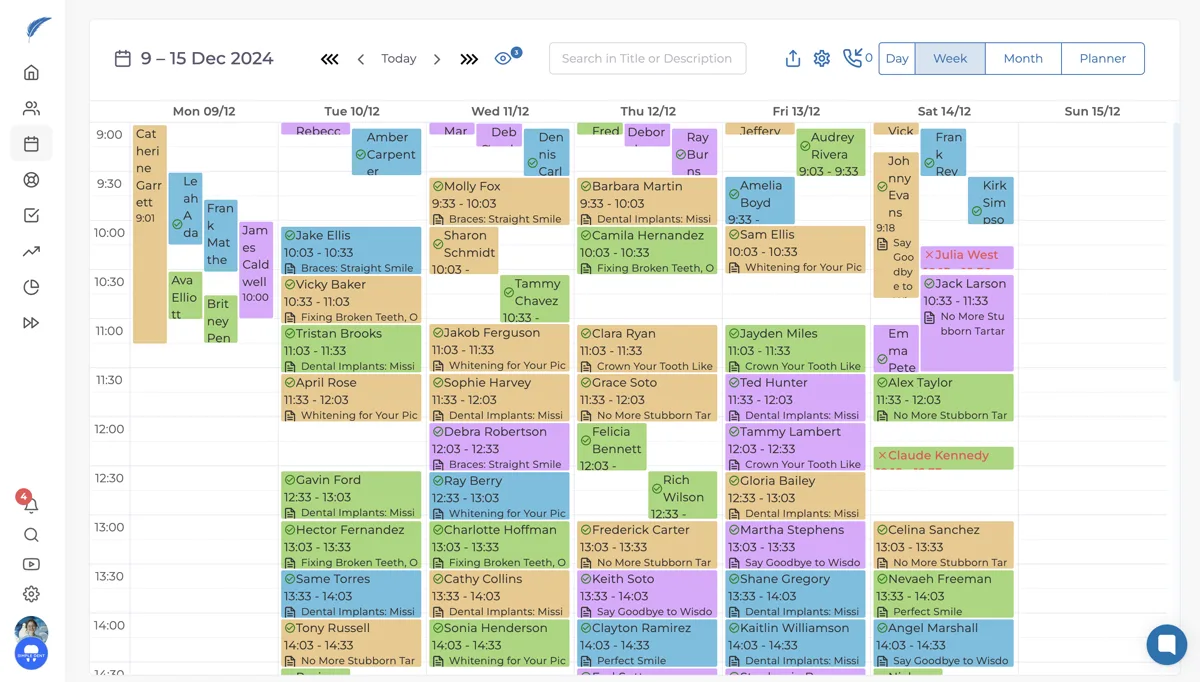
En la vista semanal puedes ver todas las citas de la clínica para fechas concretas. Esta vista te permite comparar la ocupación entre dos semanas y programar citas adicionales para los próximos días según el flujo de trabajo.
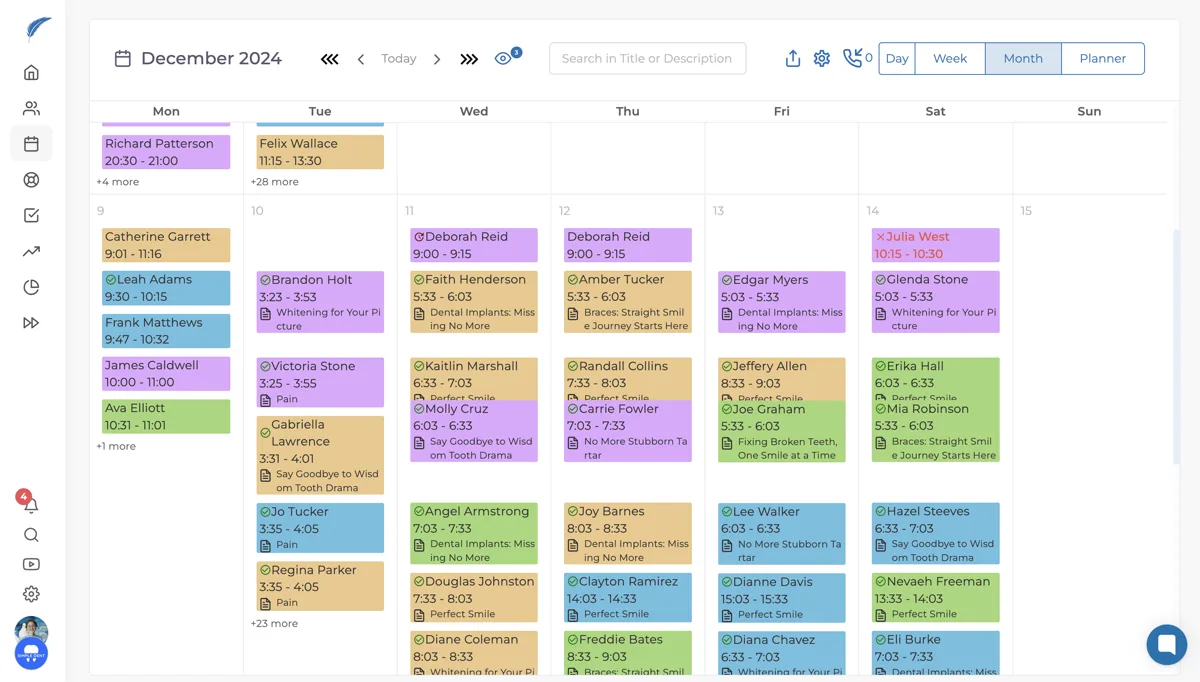
En la vista mensual puedes revisar los días con alta ocupación y compararlos con otros días para evaluar la densidad de citas.
En la vista de agenda, como su nombre indica, las citas se listan cronológicamente por hora y fecha.
Si tienes problemas con las vistas, puedes contactar con nuestro equipo desde el botón de chat en la esquina inferior derecha y compartir los detalles para recibir una solución más rápida.
Seguir leyendo