




PDF Fatura Şablonu Tasarlama
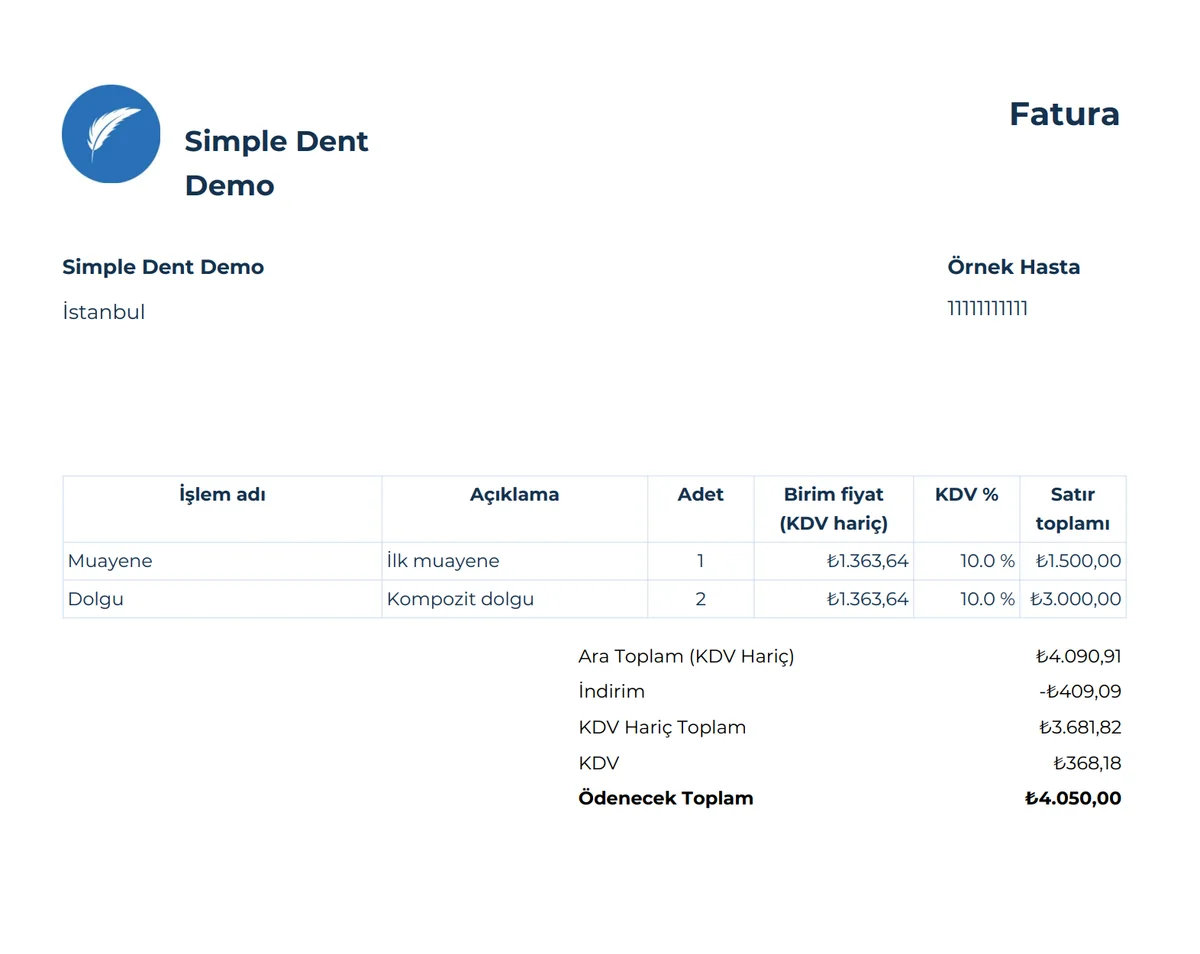
Hastalarınıza kestiğiniz PDF faturaların görünümünü tasarlayın: hazır düzenle ya da boş A4 sayfayla başlayın, alanları yerleştirin ve şablonu fatura keserken seçin.
Güncellendi
Medicasimple’da hastalarınıza kestiğiniz PDF faturaların görünümünü kliniğinize göre tasarlayabilirsiniz. Fatura PDF Şablonları ile hazır bir düzenle ya da boş bir A4 sayfayla başlar, logo, klinik, hasta ve fatura alanlarını sayfada istediğiniz yere yerleştirirsiniz. Kaydettiğiniz şablonu PDF fatura keserken seçersiniz, böylece her faturada aynı kurumsal görünüm korunur.
Bu rehber yeni şablon oluşturmayı, sayfa bölümlerini ve alanları düzenlemeyi, kalemler tablosunu ayarlamayı ve şablonu fatura keserken seçmeyi adım adım anlatır.
e-Fatura ile farkı: Bu rehber, Medicasimple’dan kestiğiniz PDF faturanın görünümünü anlatır. PDF fatura şablonu bir e-Fatura entegrasyonu kurmaz ve PDF faturayı resmi e-Fatura ya da e-Arşiv faturasına dönüştürmez. e-Fatura veya e-Arşiv faturası kesmek için e-Fatura kesme rehberine bakın. Ekranlar ve seçenekler kullanıcı yetkilerinize göre farklı görünebilir.
Nasıl çalışır?
Şablon: Ayarlar’da hazırladığınız, tekrar kullanılabilir PDF fatura düzeni. Birden fazla şablon kaydedebilirsiniz.
Bölümler: Sayfa, sayfa başlığı, fatura bilgisi, kalemler, özet ve sayfa altbilgisi gibi bölümlerden oluşur.
Alanlar: Klinik, hasta, hekim ve fatura bilgileri. Şablonda örnek değerlerle görünür, fatura keserken o faturanın bilgileriyle dolar.
Fatura kesme: PDF fatura keserken şablonu seçersiniz. Şablon seçmezseniz yerleşik varsayılan şablon kullanılır.
1. Yeni şablon oluşturun
Ayarlar → Fatura PDF Şablonları sayfasını açın. Bu sayfa Ayarlar’daki Tedavi Ayarları bölümünde yer alır.
Yeni şablon düğmesine tıklayın.
Bir başlangıç noktası seçin. Varsayılan düzen sayfa başlığı, fatura bilgisi, kalemler ve özet bölümleriyle hazır gelir. Boş A4 ise boş bir sayfayla başlar, her bölümü kendiniz eklersiniz.
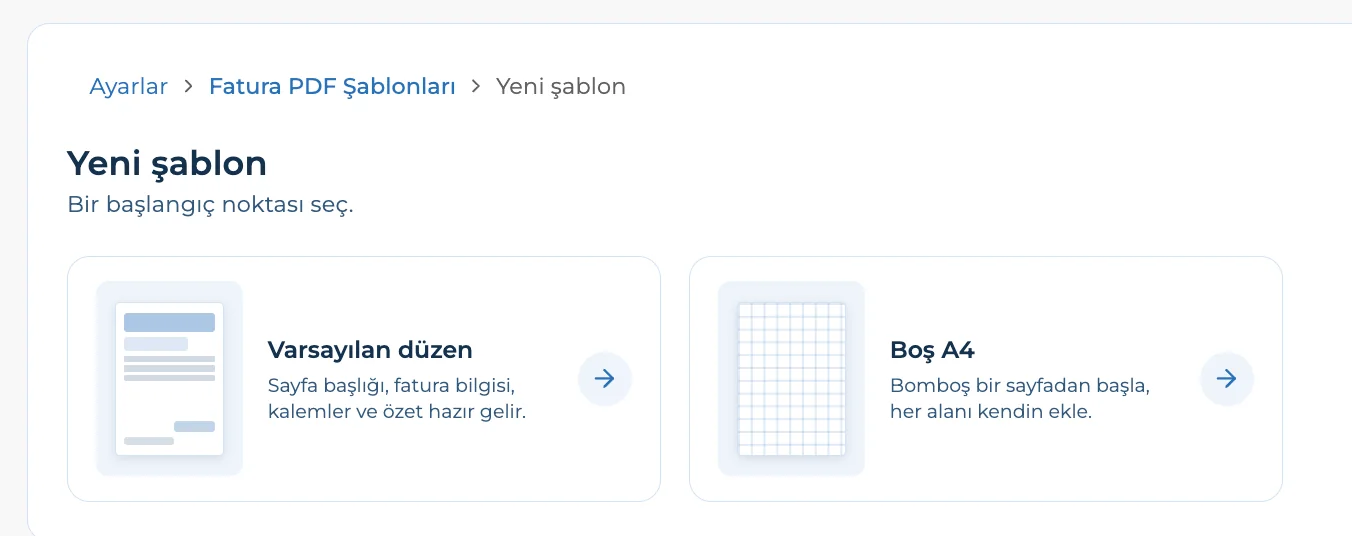
İpucu: İlk şablonunuz için Varsayılan düzen ile başlamak en hızlı yoldur. Faturalarınızı antetli kâğıda basıyorsanız Boş A4 ile başlayıp alanları kâğıdınızdaki boşluklara göre yerleştirebilirsiniz.
2. Şablona ad verin ve fatura düzenini ayarlayın
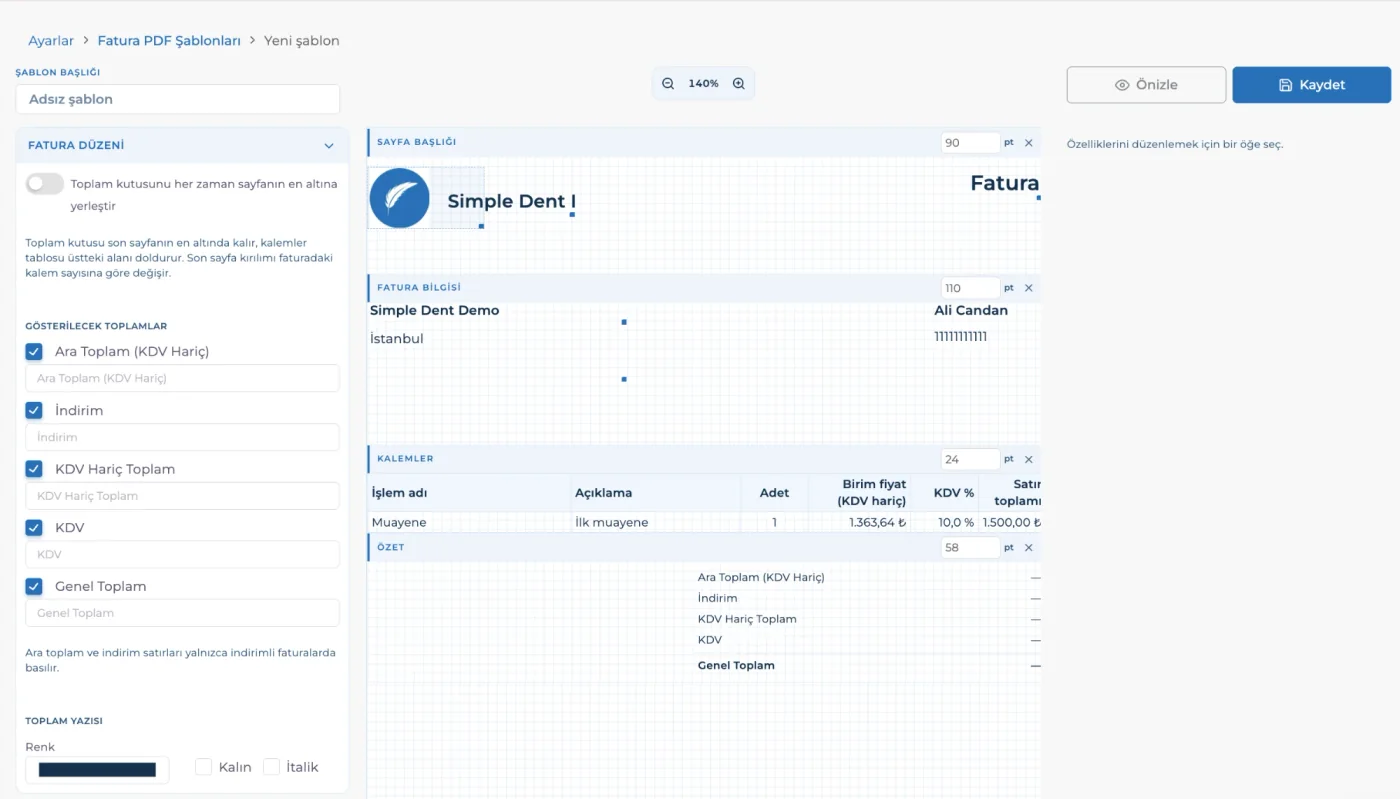
Düzenleyicinin solunda ayarlar ve eklenebilecek alanlar, ortasında A4 sayfa, sağında seçtiğiniz öğenin özellikleri bulunur. Sayfanın üstündeki büyüteç düğmeleriyle görünümü yakınlaştırıp uzaklaştırabilirsiniz.
Sol üstteki Şablon başlığı alanına ekibinizin tanıyacağı bir ad yazın, örneğin Standart Fatura.
Fatura düzeni bölümünde toplam kutusunun yerini belirleyin. Toplam kutusunu her zaman sayfanın en altına yerleştir seçeneğini açarsanız toplam kutusu son sayfanın en altında kalır ve kalemler tablosu üstteki alanı doldurur. Son sayfanın nerede biteceği faturadaki kalem sayısına göre değişir.
Gösterilecek toplamlar bölümünde faturada görünecek satırları işaretleyin: Ara Toplam (KDV Hariç), İndirim, KDV Hariç Toplam, KDV ve Genel Toplam. Her satırın altındaki kutuya faturada görünmesini istediğiniz metni yazabilirsiniz, örneğin Genel Toplam yerine Ödenecek Toplam. Ara toplam ve indirim satırları yalnızca indirimli faturalarda basılır.
Toplam yazısı bölümünden toplam satırlarının rengini seçin. İsterseniz bu satırları kalın ya da italik yapabilirsiniz.
Toplamlar faturadaki kalemlerden otomatik hesaplanır. Şablon yalnızca nasıl görüneceklerini belirler.
3. Sayfa bölümlerini düzenleyin
Sayfadaki her bölümün başlığında bölümün adı, yüksekliği ve kaldırma simgesi bulunur.
Sayfa başlığı: logo, klinik adı ve fatura başlığı gibi üst bilgiler.
Fatura bilgisi: faturanın kesildiği hasta ve klinik bilgileri.
Kalemler: faturadaki tedavilerin listelendiği tablo.
Özet: fatura toplamları.
Sayfa altbilgisi: sayfanın en altındaki adres ve iletişim bilgileri gibi alanlar.
Bir bölümün yüksekliğini değiştirmek için bölüm başlığının sağındaki kutuya pt cinsinden yeni bir değer girin.
Bir bölümü kaldırmak için başlığındaki × simgesine tıklayın.
Sayfada olmayan bir bölümü sol paneldeki Alan ekle bölümünden ekleyin.
4. Alan, metin ve logo ekleyin
Sayfada alanı eklemek istediğiniz bölümü seçin.
Sol paneldeki Klinik, Hasta, Hekim veya Fatura gruplarından birini açın ve eklemek istediğiniz alana tıklayın. Alan seçili bölüme eklenir.
Alanı sürükleyerek sayfada istediğiniz yere taşıyın. Kenarlarındaki tutamaklarla boyutunu değiştirebilirsiniz.
Kendi metninizi yazmak için Öğe ekle bölümündeki Metin, imza için ayrılmış bir yer için İmza alanı, logonuz için Klinik logosu öğesini kullanın.
Hangi alanları ekleyebilirim?
Klinik: klinik adı, resmi unvan, klinik adresi, il, ilçe, ülke, posta kodu, telefon, e-posta ve vergi numarası.
Hasta: hasta adı, kimlik numarası, adres, mahalle, ilçe, il, posta kodu, ülke, telefon ve e-posta adresi.
Hekim: hekim adı ve hekim tescil numarası.
Fatura: fatura numarası, fatura tarihi, ödeme yöntemi, para birimi, toplam, ara toplam, indirim tutarı, KDV hariç toplam, KDV tutarı, KDV oranı, genel toplam, yazıyla toplam ve notlar.
Listede her alanın altında örnek bir değer görünür. Fatura keserken alanlar o faturanın bilgileriyle dolar.
5. Öğelerin görünümünü ayarlayın
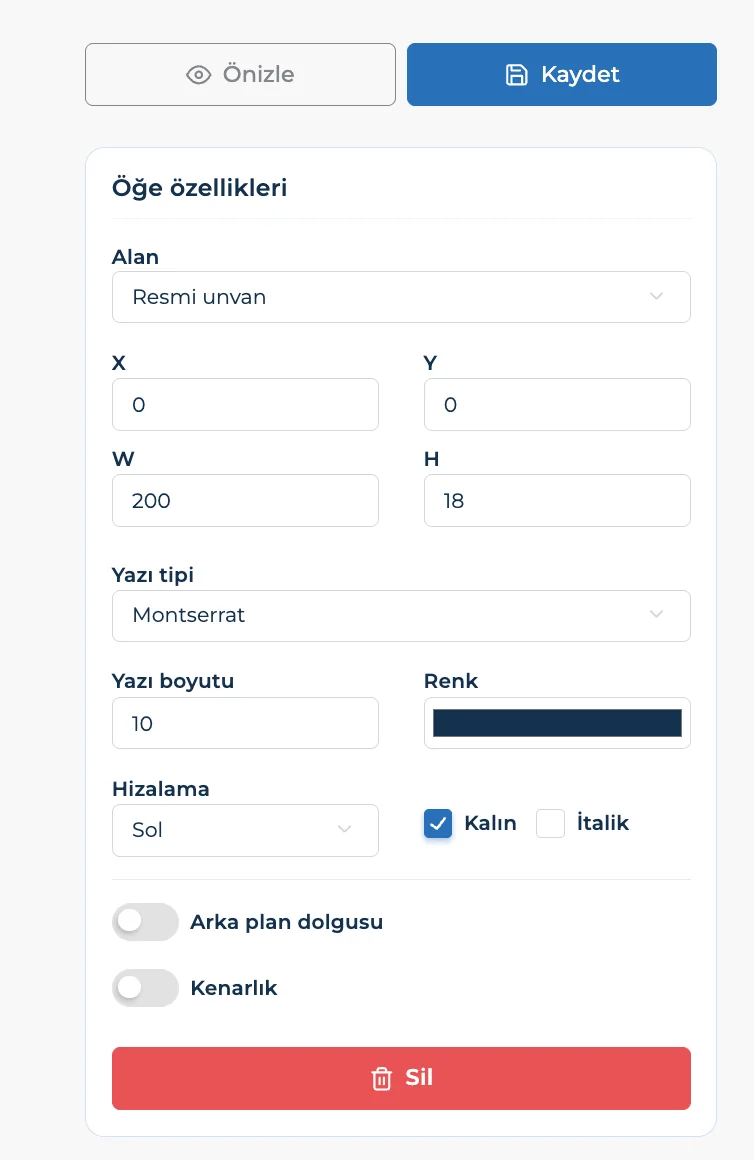
Sayfada bir öğeye tıkladığınızda sağda Öğe özellikleri paneli açılır.
Alan: öğenin gösterdiği bilgiyi değiştirir.
X, Y, W ve H: öğenin konumunu, genişliğini ve yüksekliğini sayıyla belirler. Antetli kâğıda göre hassas yerleşim için kullanışlıdır.
Yazı tipi, Yazı boyutu, Renk, Hizalama, Kalın ve İtalik: metnin görünümünü belirler.
Arka plan dolgusu ve Kenarlık: öğeye arka plan rengi ya da çerçeve vermek için açın.
Sil: öğeyi sayfadan kaldırır.
6. Kalemler tablosunu düzenleyin
Kalemler bölümündeki tablonun içine, örneğin bir kalem satırına tıkladığınızda sağ panelde tablo ayarları açılır. Bölümün mavi başlık şeridine değil, tablonun kendisine tıklayın.
Tablo kenarlıkları: Kenarlıkları göster ile kenarlıkları açıp kapatın ve kenarlık rengini Kenarlık rengi alanından seçin. Satır çizgileri ve Sütun çizgileri ile satırları ve kolonları ayıran çizgileri ayrı ayrı açıp kapatabilirsiniz.
Başlık yazısı ve Satır yazısı: tablo başlığının ve satırların yazı tipini, boyutunu ve rengini ayrı ayrı ayarlayın. İkisini de Kalın ya da İtalik yapabilirsiniz. Başlık satırına zemin rengi vermek için Arka plan dolgusu seçeneğini açın.
Tablo kolonları: her kolonun hangi bilgiyi göstereceğini, başlığını, genişliğini ve hizalamasını seçin. Oklarla kolonların sırasını değiştirin, çöp kutusu simgesiyle kolonu kaldırın, + ile yeni kolon ekleyin. Her kolon için Başlık, Satır ve Satır zemini renklerini ayrıca seçebilir, kolonu Kalın yapabilirsiniz.
Kolonlarda tedavi adı, açıklama, diş, adet, KDV oranı, KDV hariç birim fiyat ve satır toplamı gibi bilgileri gösterebilirsiniz.
Matbu fatura kâğıdına basıyorsanız
Kalem satırları ve kolon başlıkları önceden basılmış (matbu) bir fatura kâğıdı kullanıyorsanız tablo ayarlarının en üstündeki Matbu kağıt (üzerine baskı) seçeneğini açın. Bu seçenek Tablo kenarlıkları başlığının hemen üstündedir.
Bu seçenek açıkken kalemler tablosu çizilmez. Kalem alanlarını kâğıdınızdaki kolonlara denk gelecek şekilde sayfada serbestçe yerleştirirsiniz.
Satır aralığı, her kalemin bir öncekinin kaç pt altına basılacağını belirler. Bu değeri kâğıdınızdaki satır yüksekliğine eşitleyin.
Düzenleyici, bu satır aralığıyla bir sayfaya kaç satır sığdığını gösterir.
Alanların kâğıdınıza oturduğunu kontrol etmek için düz kâğıda bir deneme sayfası basın ve önceden basılı kâğıdınızla üst üste koyun.
7. Önizleyin ve kaydedin
Sağ üstteki Önizle düğmesine tıklayarak şablonun PDF olarak nasıl görüneceğini kontrol edin. Önizleme, şablonu örnek bir hasta ve örnek kalemlerle gösterir.
Sonuçtan memnunsanız Kaydet düğmesine tıklayın.
Kaydettiğiniz şablon Fatura PDF Şablonları sayfasında listelenir.
8. PDF fatura keserken şablonu seçin
Hastanın profilini açın ve Ödemeler sekmesine gidin.
Fatura Kes düğmesine tıklayın.
Fatura sağlayıcısı olarak PDF faturayı seçin.
Fatura şablonu alanından kullanmak istediğiniz şablonu seçin. Alanı boş bırakırsanız yerleşik varsayılan şablon kullanılır.
Fatura numarasını, ödeme türünü ve faturaya eklenecek tedavileri seçin, ardından faturayı oluşturun.
Kestiğiniz PDF faturayı hastanın faturaları arasında görebilir ve indirebilirsiniz.
Sorun giderme
Fatura PDF Şablonları sayfasını göremiyorum
Sayfa, Ayarlar’daki Tedavi Ayarları bölümündedir. Göremiyorsanız yetkili bir kullanıcıdan erişiminizi kontrol etmesini isteyin. Sorun sürerse destek ekibimize yazın.
Fatura keserken şablonumu bulamıyorum
Şablonu düzenleyicide Kaydet ile kaydettiğinizden ve fatura sağlayıcısı olarak PDF faturayı seçtiğinizden emin olun.
Toplam kutusu sayfanın ortasında kalıyor
Fatura düzeni bölümünde Toplam kutusunu her zaman sayfanın en altına yerleştir seçeneğini açın.
İndirim satırı faturada görünmüyor
Ara toplam ve indirim satırları yalnızca indirimli faturalarda basılır.
Bir alan faturada boş görünüyor
Alanlar, fatura keserken girilen bilgilerle ve hasta ya da klinik kaydındaki bilgilerle dolar. İlgili bilginin kayıtlı olduğunu kontrol edin, örneğin hastanın adresi.
Şablon kaydedilemiyorsa ya da PDF fatura beklediğiniz gibi görünmüyorsa destek ekibimize yazın.
Bilmeniz gerekenler
Şablon yalnızca PDF faturanın görünümünü belirler. Faturadaki kalemler, tutarlar ve toplamlar kestiğiniz faturadan gelir.
Birden fazla şablon kaydedip her faturada uygun olanı seçebilirsiniz.
Şablon seçmeden kestiğiniz PDF faturalarda yerleşik varsayılan şablon kullanılır.
Sık sorulan sorular
PDF fatura şablonu ile e-Fatura aynı şey mi?
Hayır. Şablon, Medicasimple’dan kestiğiniz PDF faturanın görünümünü belirler. e-Fatura ve e-Arşiv faturası için e-Fatura kesme rehberine bakın.
Şablonu antetli kâğıdımıza uydurabilir miyiz?
Evet. Boş A4 ile başlayın, alanları kâğıdınızdaki boşluklara göre yerleştirin ve konumlarını X ve Y değerleriyle hassas olarak ayarlayın.
Matbu fatura kâğıdımıza basabilir miyiz?
Evet. Kalemler tablosuna tıklayın ve sağ panelin en üstündeki Matbu kağıt (üzerine baskı) seçeneğini açın. Sonra kalem alanlarını kâğıdınızdaki kolonlara göre yerleştirin ve satır aralığını kâğıdınızdaki satır yüksekliğine eşitleyin. Ayrıntılar 6. adımda.
Faturaya imza yeri ekleyebilir miyim?
Evet. Öğe ekle bölümündeki İmza alanı öğesini sayfaya ekleyin ve istediğiniz yere taşıyın.
Şablon seçmezsem ne olur?
PDF fatura yerleşik varsayılan şablonla oluşturulur.
Devam edin