


Klinik- und allgemeine Einstellungen
Aktualisiere Klinikname, E-Mail, Adresse, Steuernummer, Logo und Telefonnummern in den allgemeinen Medicasimple-Einstellungen.
Aktualisiert
Mit Medicasimple ist es sehr einfach, die allgemeinen Einstellungen deiner Klinik zu aktualisieren. Im Tab Klinikeinstellungen kannst du folgende Daten hinzufügen und aktualisieren:
Klinikname
E-Mail-Adresse der Klinik
Klinikadresse
Steuernummer
Logo
Telefonnummer
Um die allgemeinen Klinikeinstellungen zu ändern, öffne zuerst den Bereich "Meine Klinik" unter dem Tab "Klinikeinstellungen" im Menü Einstellungen.
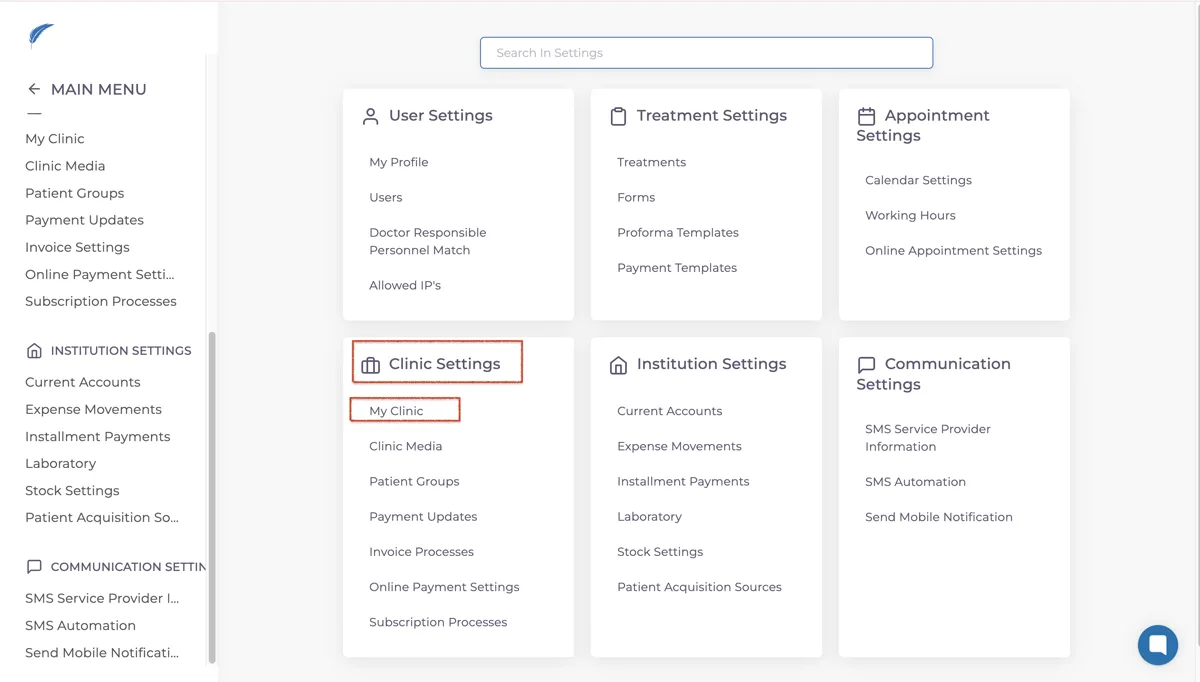
Die Seite "Meine Klinik" besteht aus drei Bereichen: Allgemeine Einstellungen, Logo und Telefone.
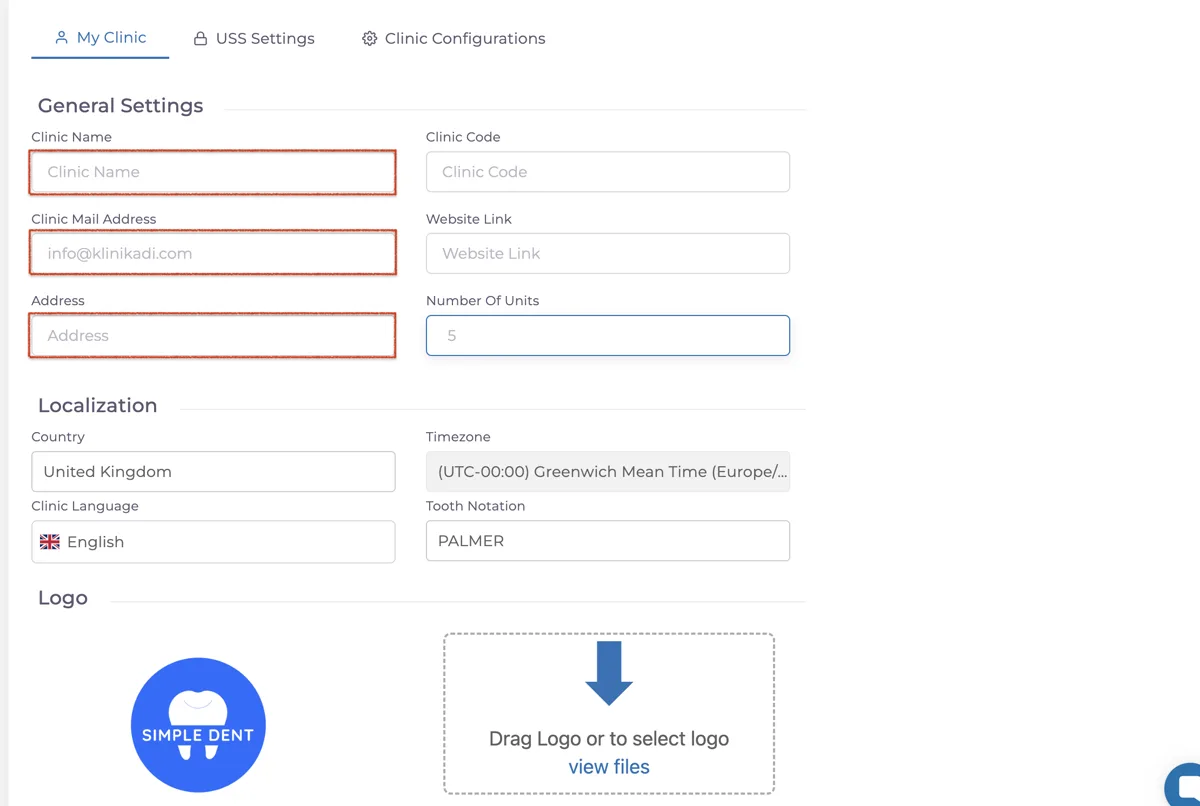
Im Bereich Allgemeine Einstellungen kannst du Klinikname, E-Mail-Adresse, Adresse und Steuernummer speichern und aktualisieren und bei Bedarf einfach ändern.
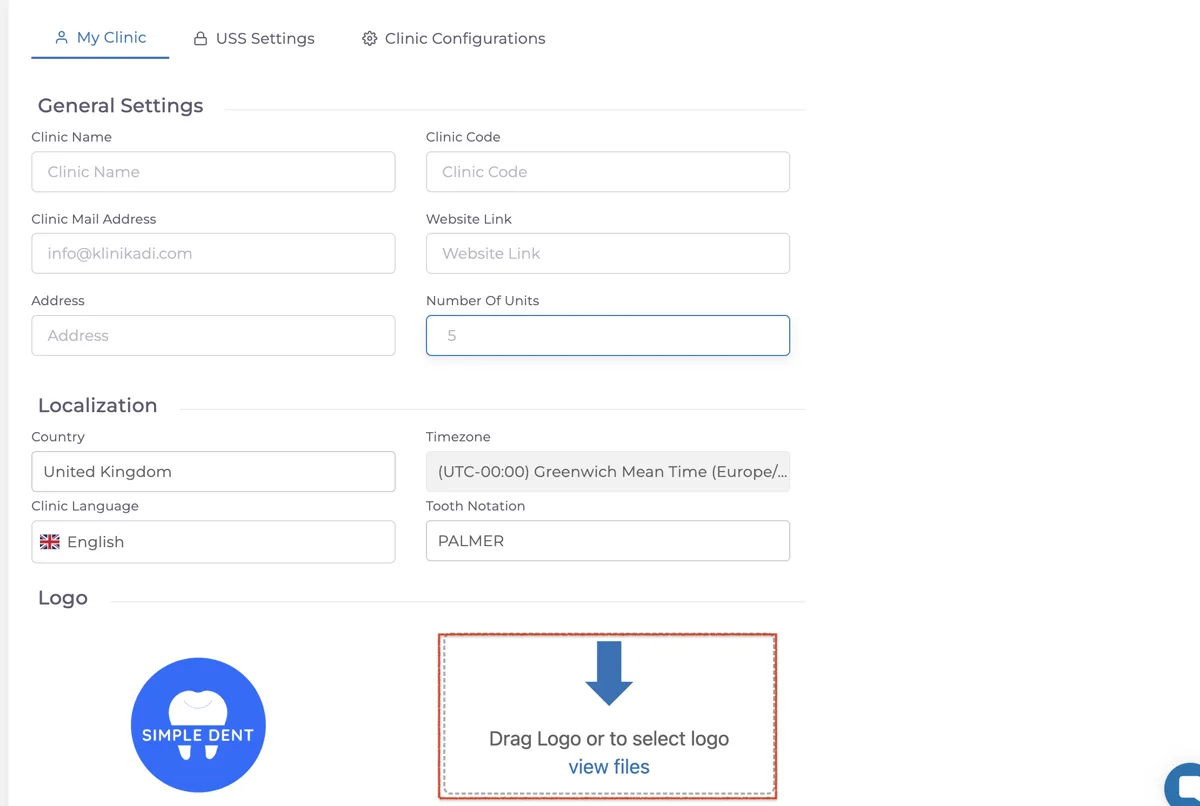
Um das Logo deiner Klinik zu Medicasimple hinzuzufügen, kannst du es entweder in den mit einem blauen Pfeil markierten Bereich ziehen oder auf "Dateien anzeigen" klicken, um dein Logo hochzuladen.
Im Bereich Telefone kannst du Mobil- und Festnetznummern deiner Klinik hinzufügen. Um eine neue Telefonnummer hinzuzufügen, klicke unten links auf "+ Telefonnummer hinzufügen" und wähle im rechts angezeigten Menü Mobil oder Festnetz aus. Wenn du eine Telefonnummer löschen möchtest, kannst du sie über das Papierkorb-Symbol rechts entfernen.
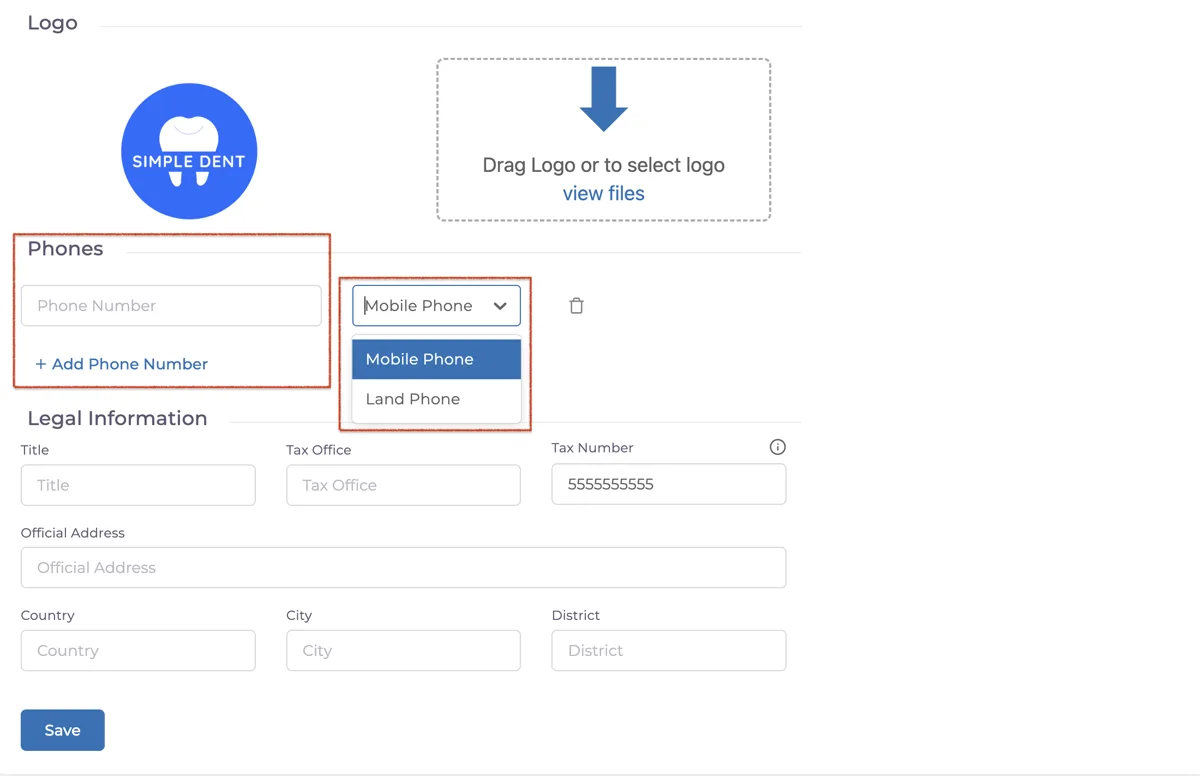
Wenn du alle Änderungen abgeschlossen hast, vergiss nicht, auf "Speichern" unten zu klicken, um deine Einstellungen zu speichern.
Weiterlesen