




Vista Kanban del calendario: Flujo de pacientes
Pasa del calendario al tablero Flujo de pacientes con un clic, arrastra a los pacientes entre etapas y adapta el tablero a tu clínica.
Actualizado
Flujo de pacientes es un tablero Kanban que ordena las citas del día en columnas según la situación de cada paciente en ese momento. En una sola pantalla ves quién ha llegado, quién espera, quién está en tratamiento y qué citas se han completado. Al arrastrar una tarjeta a otra columna, el estado de la cita también se actualiza.
Esta guía explica cómo abrir el tablero, mover a los pacientes entre etapas, seguir las ausencias y cancelaciones y adaptar el tablero a tu clínica en Ajustes del tablero.
Consejo: Para las vistas de día, semana, mes y agenda, consulta la guía de la vista del calendario. Flujo de pacientes no sustituye a estas vistas: pasas de una a otra con un clic.
Cómo funciona
Etapas: el tablero tiene las columnas Citas, En sala de espera, En tratamiento y Completado. El encabezado de cada columna muestra cuántas citas hay en esa etapa.
Tarjetas: cada tarjeta es una cita. Muestra la hora de inicio y de fin, el nombre del paciente, el tipo de cita y el doctor.
Estados: cada etapa está vinculada a uno o varios estados de cita. Al arrastrar una tarjeta a una etapa, la cita pasa al estado de esa etapa.
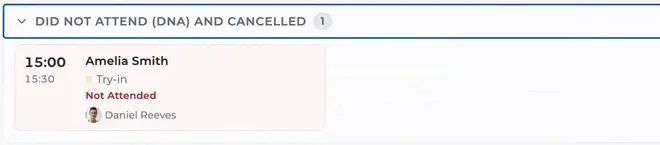
Ausencias y cancelaciones: las citas cuyo estado no está vinculado a ninguna etapa se agrupan en una franja debajo del tablero.
Actualización al instante: los cambios en el tablero llegan a todos los que lo tienen abierto, sin recargar la página.
1. Abre la vista Flujo de pacientes
Abre el calendario.
Arriba a la derecha, haz clic en el icono situado junto a los botones Día, Semana, Mes y Agenda.

El tablero muestra las citas de un solo día. Con las flechas junto a la fecha pasas al día anterior o al siguiente, y con Hoy vuelves al día de hoy. Como en el calendario, puedes filtrar los doctores con el icono de ojo.
Para volver al calendario clásico, haz clic de nuevo en el mismo icono arriba a la derecha del tablero.
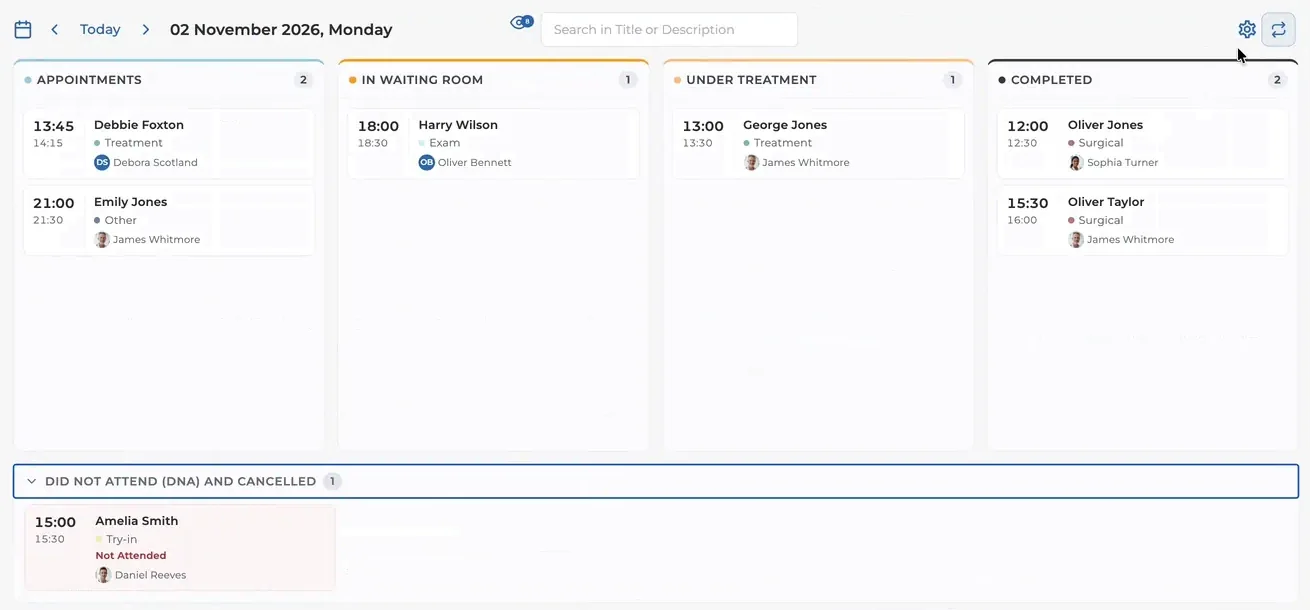
2. Mueve a los pacientes entre etapas
Cuando llegue un paciente, arrastra su tarjeta de Citas a En sala de espera.
Cuando el paciente pase a tratamiento, mueve la tarjeta a En tratamiento.
Cuando termine la cita, suelta la tarjeta en Completado.
El estado de la cita cambia en cuanto sueltas la tarjeta. Por ejemplo, En sala de espera está vinculada al estado de paciente llegado, así que una tarjeta que sueltas ahí queda marcada como Llegó. En Ajustes del tablero puedes ver y cambiar qué estado lleva cada columna.
Importante: Mover una tarjeta entre columnas solo cambia el estado de la cita. La fecha, la hora y el doctor no cambian.
3. Sigue las ausencias y cancelaciones
Las citas cuyo estado no está vinculado a ninguna etapa, por ejemplo las de pacientes que no acudieron o las canceladas, se agrupan en la franja de ausencias y cancelaciones debajo del tablero. El encabezado de la franja muestra cuántas hay. Con la flecha del encabezado abres o cierras la franja. Cada tarjeta de la franja muestra el estado de la cita en rojo.
Si un paciente no acude, arrastra su tarjeta a esta franja y la cita queda marcada como No asistió.
4. Adapta el tablero en Ajustes del tablero
Haz clic en el icono de engranaje arriba a la derecha del tablero. A la derecha se abre el panel Ajustes del tablero.
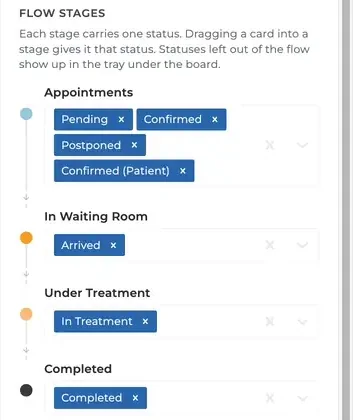
Vista: la vista del tablero. Para el tablero de esta guía está seleccionada Flujo de pacientes.
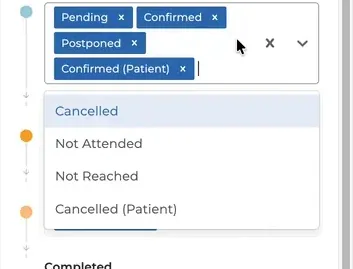
Etapas del flujo: define qué estados de cita lleva cada etapa. Para añadir un estado a una etapa, haz clic en el campo de la etapa y elige el estado en la lista. Para quitarlo, haz clic en la × que aparece junto a él.
Tarjetas: con el control de tamaño de texto agrandas o reduces el texto de las tarjetas, y puedes activar o desactivar el formato de hora AM/PM, el doctor y el tipo de cita.
Restablecer: devuelve los ajustes del tablero a sus valores predeterminados.
Los estados que no vinculas a ninguna etapa, como las cancelaciones o los pacientes que no acudieron, aparecen en la franja de ausencias y cancelaciones. Cierra el panel con la × de arriba a la derecha.
Todo el equipo trabaja con el mismo tablero
Los cambios en el tablero aparecen al instante, sin recargar la página. Cuando recepción pasa a un paciente a En sala de espera, los doctores y asistentes que tienen el tablero abierto lo ven enseguida. Si mantienes el tablero abierto en los ordenadores de recepción y de los gabinetes, todo el equipo trabaja con la misma imagen actualizada en los días de más trabajo.
Resolución de problemas
No veo el icono Kanban en el calendario
El icono está arriba a la derecha del calendario, justo al lado de los botones Día, Semana, Mes y Agenda. Si no lo ves, recarga la página. Si el problema continúa, escribe a nuestro equipo de soporte.
Una cita no aparece en el tablero
Comprueba lo siguiente:
¿El tablero muestra el día correcto? Muestra las citas de un solo día.
¿El doctor de la cita está seleccionado en el filtro del icono de ojo?
¿El estado de la cita está vinculado a una etapa? Si no lo está, la tarjeta está en la franja de ausencias y cancelaciones. Abre la franja para comprobarlo.
He movido una tarjeta, pero la cita no ha pasado al estado que esperaba
En Ajustes del tablero, revisa en las etapas del flujo qué estado lleva la etapa en la que soltaste la tarjeta.
No veo un cambio que ha hecho un compañero
El tablero muestra los cambios al instante. Si un cambio no aparece, recarga la página. Si el problema continúa, escribe a nuestro equipo de soporte.
Preguntas frecuentes
¿Flujo de pacientes sustituye al calendario?
No. Pasas de una vista a otra cuando quieras con el icono de arriba a la derecha del calendario. Las dos vistas muestran las mismas citas.
He movido una tarjeta a la columna equivocada. ¿Qué hago?
Arrastra la tarjeta de vuelta a la columna correcta. El estado de la cita se actualiza de nuevo según la columna en la que la sueltes.
¿Puedo cambiar qué citas aparecen en una columna?
Sí. En Ajustes del tablero, en las etapas del flujo, añade o quita los estados de cita que lleva cada etapa.
¿Puedo cambiar qué muestran las tarjetas?
Sí. En la sección de tarjetas puedes mostrar u ocultar el doctor y el tipo de cita, y cambiar el tamaño del texto y el formato de hora.
Seguir leyendo