




Automatische Bestätigung von Online-Terminen
Legen Sie für jede Leistung fest, ob Online-Termine automatisch oder manuell bestätigt werden, damit passende Buchungen ohne Prüfung direkt im Kalender landen.
Aktualisiert
Sie müssen nicht jede Anfrage über Ihren Online-Terminlink einzeln bestätigen. Bei Leistungen mit aktivierter automatischer Bestätigung werden Anfragen, die die erforderlichen Prüfungen bestehen, direkt als Termine in den Kalender übernommen, ohne dass Ihr Team eingreifen muss. Der Patient erhält seinen Termin sofort.
Die Bestätigungsart legen Sie für jede Leistung einzeln fest. Sie können zum Beispiel Kontrolltermine automatisch bestätigen und Beratungen bei Fachärzten manuell prüfen. Diese Anleitung zeigt, wie Sie die automatische Bestätigung aktivieren, welche Anfragen trotzdem auf Ihre Prüfung warten und worauf Sie im Tagesverlauf achten sollten.
Bevor Sie beginnen: Sie brauchen eine Online-Termingruppe mit hinzugefügten Leistungen. Falls Sie noch keine eingerichtet haben, beginnen Sie mit der Anleitung Online-Termine einrichten. Bildschirme und Optionen können je nach Ihren Benutzerrechten abweichen.
So funktioniert es
Automatische Bestätigung aktiviert: Anfragen, die die erforderlichen Prüfungen bestehen, werden als Termine in den Kalender übernommen.
Automatische Bestätigung deaktiviert (manuelle Bestätigung): Die Anfrage landet in Ihrer Bestätigungsliste und wird erst in den Kalender übernommen, wenn Ihr Team sie bestätigt.
Patientenabgleich: Das System sucht in derselben Praxis anhand von Telefonnummer, Vorname und Nachname nach einem bestehenden Patienten. Bei Bedarf wird auch die E-Mail-Adresse verwendet.
Leistungen mit Anzahlung: In Praxen, in denen Online-Zahlungen verfügbar sind, werden Termine für eine Leistung mit Anzahlung nach erfolgreicher Zahlung in den Kalender eingetragen.
1. Leistungseinstellungen öffnen
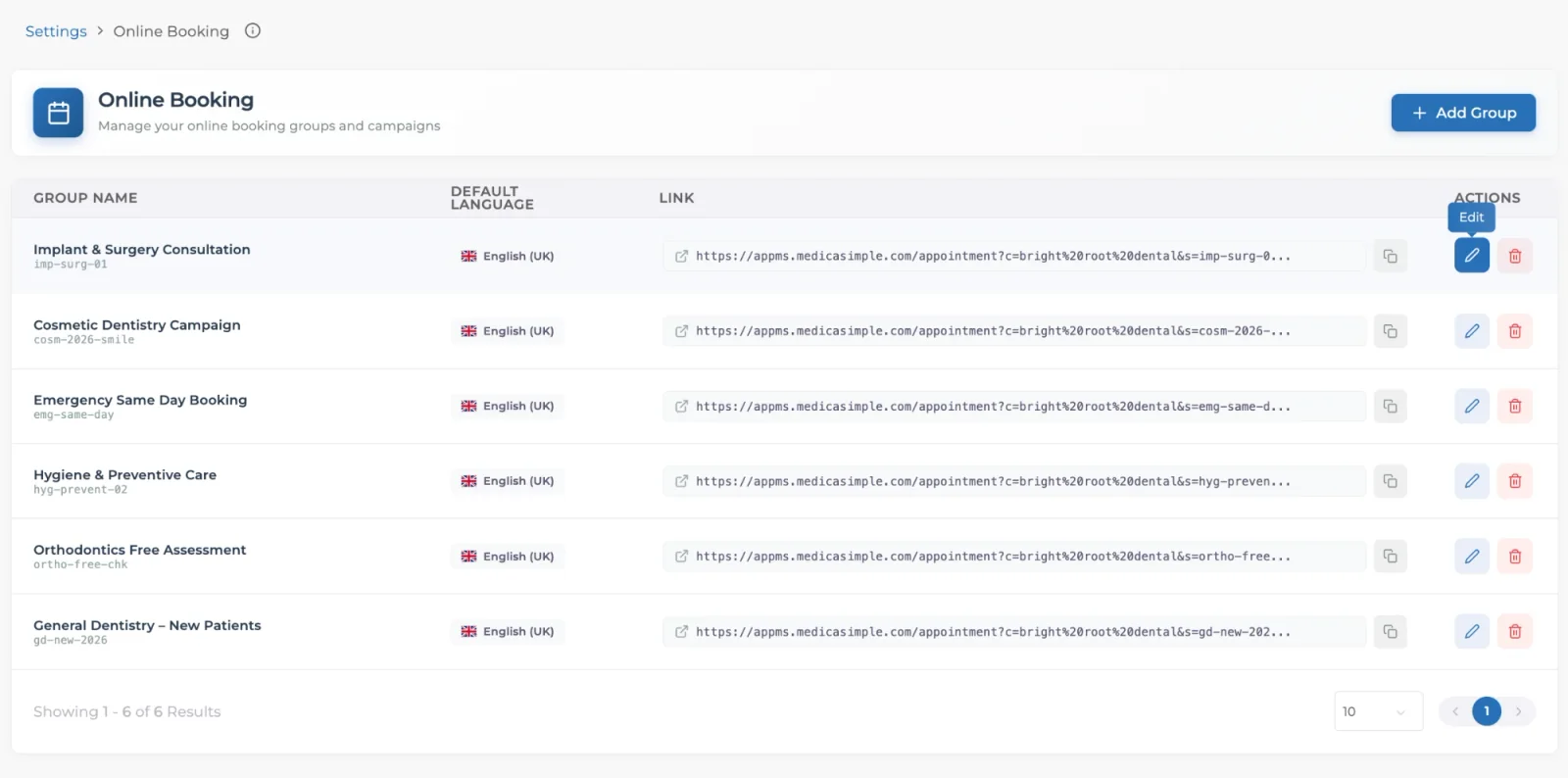
Öffnen Sie Einstellungen → Online-Termine. Hier sehen Sie Ihre Online-Termingruppen mit Standardsprache und Link.
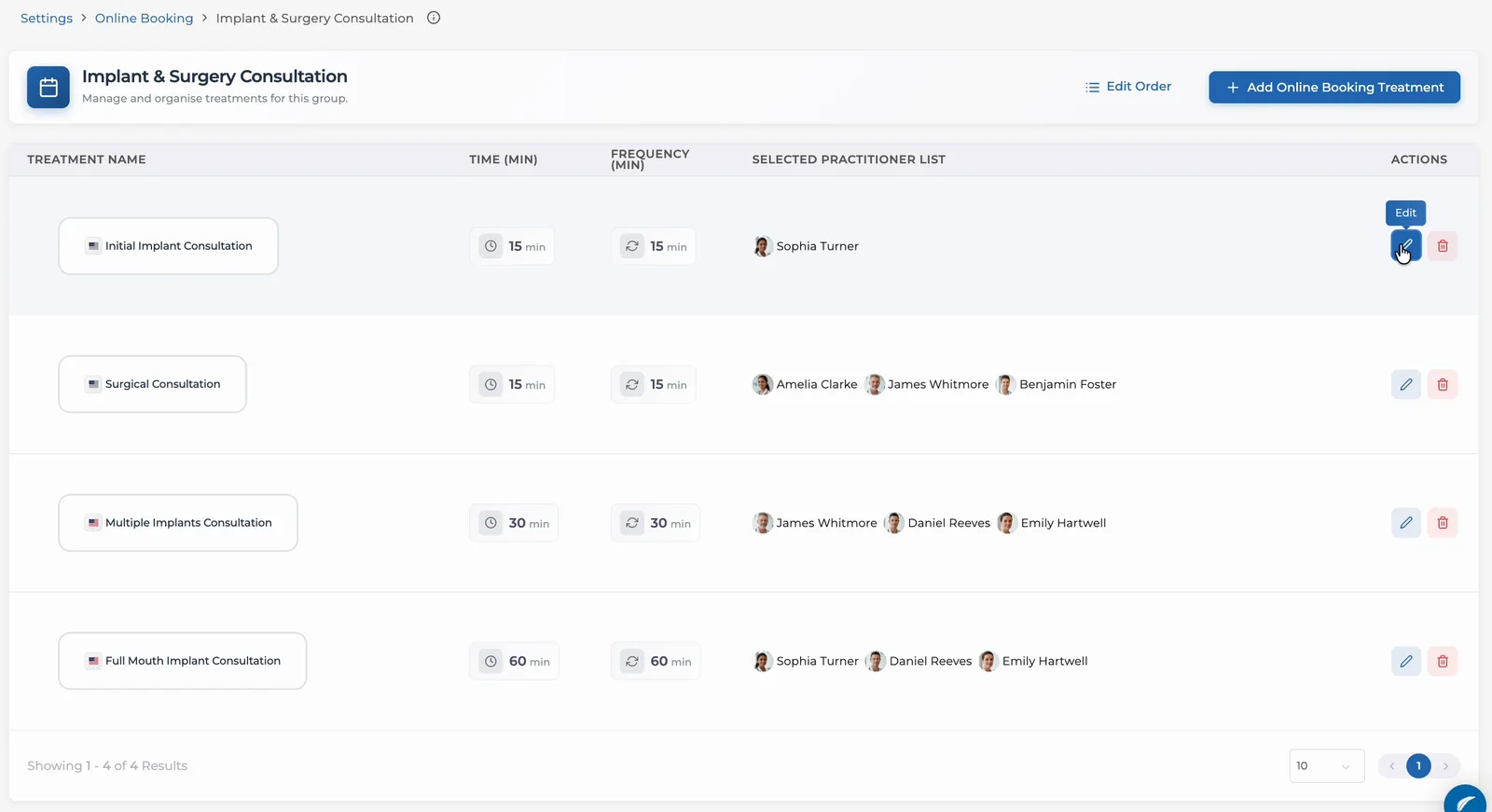
Klicken Sie in der Zeile der Gruppe, deren Leistungen Sie ändern möchten, auf das Stiftsymbol in der Spalte Aktionen. Die Leistungen der Gruppe werden mit Dauer, Frequenz und ausgewählten Ärzten angezeigt.
Klicken Sie in der Zeile der Leistung, die automatisch bestätigt werden soll, auf das Stiftsymbol in der Spalte Aktionen. Das Bearbeitungsfenster der Leistung öffnet sich.
2. Automatische Bestätigung aktivieren
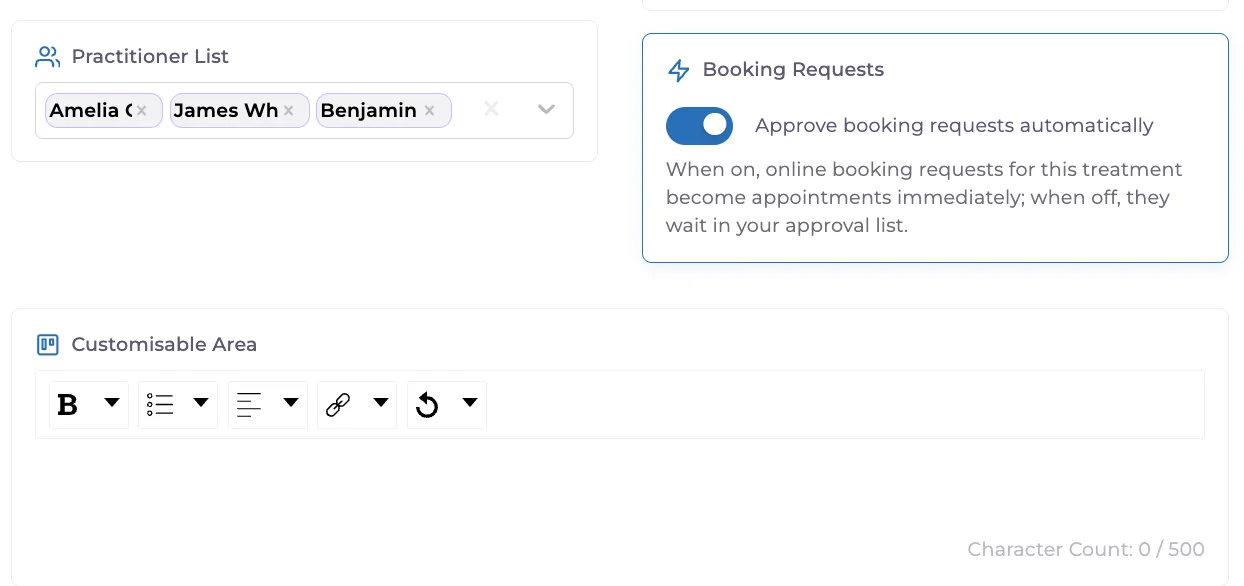
Suchen Sie im rechten Bereich des Fensters den Abschnitt Terminanfragen.
Aktivieren Sie die Option, Terminanfragen automatisch zu bestätigen. Der Hinweis darunter fasst die Einstellung zusammen: Ist sie aktiviert, werden Online-Anfragen für diese Leistung sofort zu Terminen; ist sie deaktiviert, warten sie in Ihrer Bestätigungsliste.
Klicken Sie auf Aktualisieren.
Wiederholen Sie diese Schritte für jede Leistung, die automatisch bestätigt werden soll. Die Einstellung gilt nur für die bearbeitete Leistung. Die übrigen Leistungen der Gruppe behalten ihre eigene Einstellung.
Im selben Fenster gibt es außerdem ein Feld für die Anzahlung, die für den Termin verlangt wird. In Praxen, in denen Online-Zahlungen verfügbar sind, werden Termine für eine Leistung mit Anzahlung nach erfolgreicher Zahlung in den Kalender eingetragen.
Um die automatische Bestätigung auszuschalten, deaktivieren Sie die Option im selben Fenster und klicken auf Aktualisieren. Neue Anfragen für diese Leistung landen dann wieder in Ihrer Bestätigungsliste.
Tipp: Wenn Sie entscheiden, welche Leistungen automatisch bestätigt werden, lassen Sie Termine, die Ihr Team vorher sehen möchte, in der manuellen Bestätigung. Lange Termine oder Behandlungen, die eine Einschätzung durch den Behandler brauchen, sind gute Beispiele.
3. Anfragen in der manuellen Bestätigung prüfen
Auch bei aktivierter automatischer Bestätigung brauchen manche Anfragen eine Prüfung und warten in Ihrer Bestätigungsliste, zum Beispiel wenn:
die Anfrage zu mehreren Patientenakten in der Praxis passt
das Geburtsdatum nicht mit der Akte des bestehenden Patienten übereinstimmt
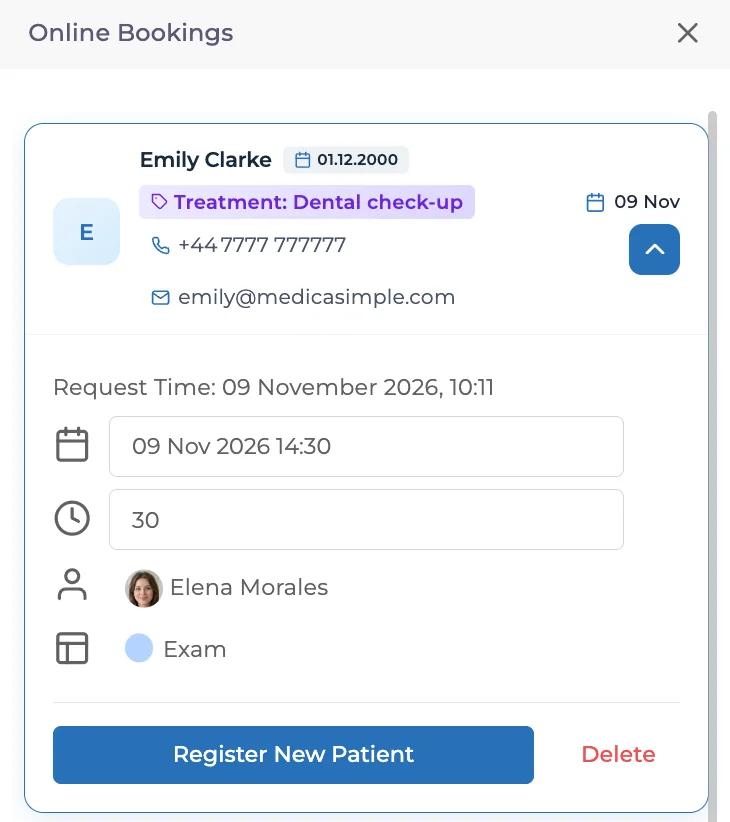
Diese Anfragen erscheinen an derselben Stelle wie Anfragen für Leistungen mit manueller Bestätigung: am Telefonsymbol neben der Patientensuche im Kalender. Die Zahl am Symbol zeigt, wie viele Anfragen warten. Ein Klick auf das Symbol öffnet rechts das Panel mit den Online-Terminen. Öffnen Sie die Anfrage, wählen Sie unter den vorgeschlagenen Akten die richtige Patientenakte aus und erstellen Sie den Termin. Ist der Patient noch nicht registriert, legen Sie ihn über die Schaltfläche für neue Patienten an. Die Schritte finden Sie in der Anleitung Online-Terminanfrage genehmigen.
Wichtig: Wenn eine Anfrage in der Bestätigungsliste wartet, heißt das nicht, dass die automatische Bestätigung nicht mehr funktioniert. Ist der Abgleich nicht eindeutig, überlässt das System die Entscheidung Ihrem Team. Prüfen Sie die Bestätigungsliste im Tagesverlauf regelmäßig.
Fehlerbehebung
Die Anfrage für eine automatisch bestätigte Leistung ist nicht im Kalender
Prüfen Sie Folgendes:
Wartet die Anfrage in der Bestätigungsliste? Fälle mit mehreren Treffern oder einem abweichenden Geburtsdatum bleiben in der manuellen Bestätigung.
Ist die automatische Bestätigung für diese Leistung aktiviert und haben Sie die Änderung mit Aktualisieren gespeichert?
Verlangt die Leistung eine Anzahlung und hat der Patient bezahlt? Termine mit Anzahlung werden nach erfolgreicher Zahlung in den Kalender eingetragen.
Wenn alles stimmt und der Termin trotzdem nicht im Kalender erscheint, wenden Sie sich an unser Support-Team.
Ich sehe den Abschnitt Terminanfragen nicht
Die Einstellung befindet sich im Bearbeitungsfenster jeder Leistung einer Online-Termingruppe. Wenn Sie den Abschnitt dort nicht sehen, bitten Sie einen berechtigten Benutzer, Ihre Zugriffsrechte zu prüfen. Besteht das Problem weiter, wenden Sie sich an unser Support-Team.
Gut zu wissen
Die Bestätigungsart wird pro Leistung festgelegt. Eine Gruppe kann Leistungen mit automatischer und manueller Bestätigung nebeneinander enthalten.
Ist die automatische Bestätigung deaktiviert, wird eine Anfrage erst nach der Bestätigung durch Ihr Team in den Kalender übernommen.
Der Patientenabgleich berücksichtigt nur Akten derselben Praxis.
Bei Leistungen mit Anzahlung wird der Termin nach erfolgreicher Online-Zahlung in den Kalender eingetragen.
Häufige Fragen
Wird bei aktivierter automatischer Bestätigung jede Anfrage zum Termin?
Nein. Nur Anfragen, die die erforderlichen Prüfungen bestehen, werden direkt zu Terminen. Fälle mit mehreren Treffern oder einem abweichenden Geburtsdatum warten in Ihrer Bestätigungsliste.
Kann ich manche Leistungen automatisch und andere manuell bestätigen?
Ja. Die Bestätigungsart wird pro Leistung festgelegt. Sie können zum Beispiel Kontrolltermine automatisch bestätigen und andere Leistungen manuell prüfen.
Was passiert, wenn ich die automatische Bestätigung ausschalte?
Neue Anfragen für diese Leistung landen in Ihrer Bestätigungsliste und werden erst nach der Bestätigung durch Ihr Team in den Kalender übernommen.
Weiterlesen