




Kanban-Ansicht im Kalender: Patientenfluss
Wechsle mit einem Klick zwischen Kalender und dem Board Patientenfluss, ziehe Patienten zwischen Phasen und passe das Board an deine Praxis an.
Aktualisiert
Patientenfluss ist ein Kanban-Board, das die Termine des Tages in Spalten danach ordnet, wo sich jeder Patient gerade befindet. Auf einem Bildschirm siehst du, wer angekommen ist, wer wartet, wer behandelt wird und welche Termine abgeschlossen sind. Wenn du eine Karte in eine andere Spalte ziehst, wird auch der Terminstatus aktualisiert.
Diese Anleitung zeigt, wie du das Board öffnest, Patienten zwischen den Phasen verschiebst, nicht erschienene und abgesagte Termine im Blick behältst und das Board in den Board-Einstellungen an deine Praxis anpasst.
Tipp: Für die Ansichten Tag, Woche, Monat und Agenda siehe die Anleitung zur Kalenderansicht. Patientenfluss ersetzt diese Ansichten nicht: Du wechselst mit einem Klick zwischen ihnen.
So funktioniert es
Phasen: Das Board hat die Spalten Termine, Im Wartezimmer, In Behandlung und Abgeschlossen. Im Kopf jeder Spalte steht, wie viele Termine sich in dieser Phase befinden.
Karten: Jede Karte ist ein Termin. Sie zeigt Beginn und Ende, den Namen des Patienten, die Terminart und den Arzt.
Status: Jede Phase ist mit einem oder mehreren Terminstatus verknüpft. Wenn du eine Karte in eine Phase ziehst, erhält der Termin den Status dieser Phase.
Nicht erschienene und abgesagte Termine: Termine, deren Status mit keiner Phase verknüpft ist, werden in einem eigenen Bereich unter dem Board gesammelt.
Sofortige Aktualisierung: Änderungen auf dem Board erscheinen bei allen, die es geöffnet haben, ohne die Seite neu zu laden.
1. Ansicht Patientenfluss öffnen
Öffne den Kalender.
Klicke oben rechts auf das Symbol neben den Schaltflächen Tag, Woche, Monat und Agenda.

Das Board zeigt die Termine eines Tages. Mit den Pfeilen neben dem Datum wechselst du zum vorherigen oder nächsten Tag, mit Heute kehrst du zum heutigen Tag zurück. Wie im Kalender kannst du die Ärzte über das Augensymbol filtern.
Um zum klassischen Kalender zurückzukehren, klicke oben rechts auf dem Board erneut auf dasselbe Symbol.
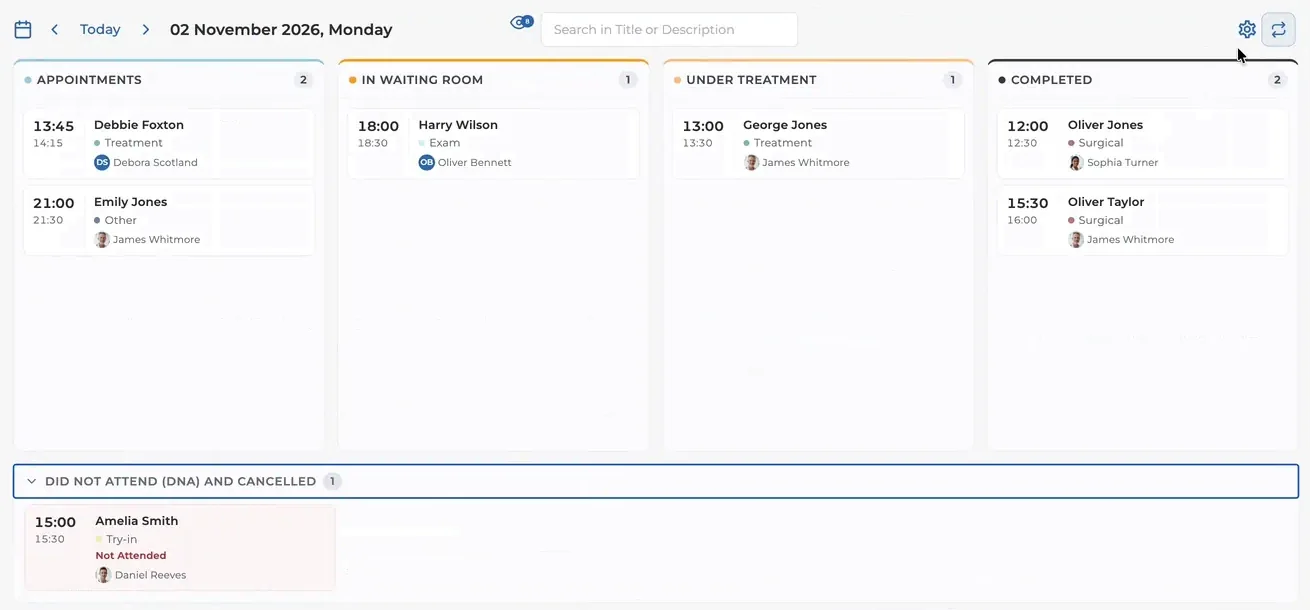
2. Patienten zwischen den Phasen verschieben
Wenn ein Patient ankommt, ziehe seine Karte von Termine nach Im Wartezimmer.
Wenn der Patient zur Behandlung geht, verschiebe die Karte nach In Behandlung.
Wenn der Termin vorbei ist, lege die Karte in Abgeschlossen ab.
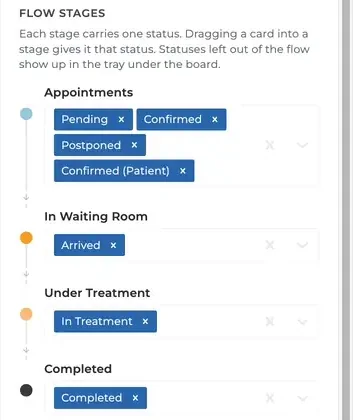
Der Terminstatus ändert sich, sobald du die Karte ablegst. Im Wartezimmer ist zum Beispiel mit dem Status für angekommene Patienten verknüpft, eine dort abgelegte Karte wird also als Angekommen markiert. In den Board-Einstellungen siehst und änderst du, welchen Status jede Spalte trägt.
Wichtig: Wenn du eine Karte zwischen Spalten verschiebst, ändert sich nur der Terminstatus. Datum, Uhrzeit und Arzt bleiben gleich.
3. Nicht erschienene und abgesagte Termine im Blick behalten
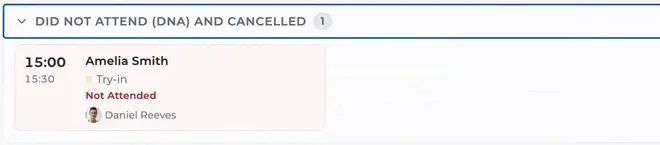
Termine, deren Status mit keiner Phase verknüpft ist, zum Beispiel nicht erschienene oder abgesagte Termine, werden im Bereich für nicht erschienene und abgesagte Termine unter dem Board gesammelt. Der Kopf des Bereichs zeigt, wie viele es sind. Mit dem Pfeil im Kopf öffnest oder schließt du den Bereich. Jede Karte dort zeigt den Terminstatus in Rot.
Wenn ein Patient nicht erscheint, ziehe seine Karte in diesen Bereich. Der Termin wird dann als Nicht erschienen markiert.
4. Board in den Board-Einstellungen anpassen
Klicke oben rechts auf dem Board auf das Zahnradsymbol. Rechts öffnet sich das Fenster Board-Einstellungen.
Ansicht: die Ansicht des Boards. Für das Board in dieser Anleitung ist Patientenfluss ausgewählt.
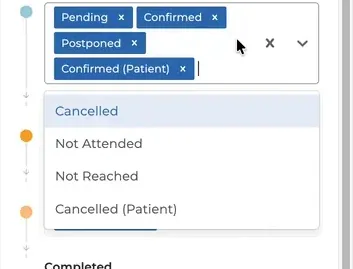
Flussphasen: legt fest, welche Terminstatus jede Phase trägt. Um einer Phase einen Status hinzuzufügen, klicke in das Feld der Phase und wähle den Status aus der Liste. Um einen Status zu entfernen, klicke auf das × daneben.
Karten: Mit dem Regler für die Textgröße machst du den Kartentext größer oder kleiner. Außerdem kannst du das AM/PM-Zeitformat, den Arzt und die Terminart ein- oder ausblenden.
Zurücksetzen: stellt die Standardeinstellungen des Boards wieder her.
Status, die du keiner Phase zuordnest, zum Beispiel abgesagte oder nicht erschienene Termine, erscheinen im Bereich unter dem Board. Schließe das Fenster mit dem × oben rechts.
Das ganze Team arbeitet mit demselben Board
Änderungen auf dem Board erscheinen sofort, ohne die Seite neu zu laden. Wenn der Empfang einen Patienten nach Im Wartezimmer verschiebt, sehen Ärzte und Assistenz mit geöffnetem Board das sofort. Lass das Board an den Rechnern am Empfang und in den Behandlungszimmern geöffnet, dann arbeitet das ganze Team auch an vollen Tagen mit demselben aktuellen Stand.
Fehlerbehebung
Ich sehe das Kanban-Symbol im Kalender nicht
Das Symbol befindet sich oben rechts im Kalender, direkt neben den Schaltflächen Tag, Woche, Monat und Agenda. Wenn du es nicht siehst, lade die Seite neu. Wenn das Problem bleibt, schreib unserem Support-Team.
Ein Termin fehlt auf dem Board
Prüfe Folgendes:
Zeigt das Board den richtigen Tag? Es zeigt die Termine eines Tages.
Ist der Arzt des Termins im Filter unter dem Augensymbol ausgewählt?
Ist der Terminstatus mit einer Phase verknüpft? Wenn nicht, liegt die Karte im Bereich für nicht erschienene und abgesagte Termine. Öffne den Bereich, um das zu prüfen.
Ich habe eine Karte verschoben, aber der Termin hat nicht den erwarteten Status
Prüfe in den Board-Einstellungen unter den Flussphasen, welchen Status die Phase trägt, in der du die Karte abgelegt hast.
Ich sehe eine Änderung meiner Kollegin oder meines Kollegen nicht
Das Board zeigt Änderungen sofort an. Wenn eine Änderung nicht erscheint, lade die Seite neu. Wenn das Problem bleibt, schreib unserem Support-Team.
Häufige Fragen
Ersetzt Patientenfluss den Kalender?
Nein. Mit dem Symbol oben rechts im Kalender wechselst du jederzeit zwischen beiden Ansichten. Beide Ansichten zeigen dieselben Termine.
Ich habe eine Karte in die falsche Spalte verschoben. Was tun?
Ziehe die Karte zurück in die richtige Spalte. Der Terminstatus wird passend zur Spalte, in der du sie ablegst, erneut aktualisiert.
Kann ich ändern, welche Termine in einer Spalte erscheinen?
Ja. Füge in den Board-Einstellungen unter den Flussphasen jeder Phase die gewünschten Terminstatus hinzu oder entferne sie.
Kann ich ändern, was die Karten anzeigen?
Ja. Im Bereich Karten kannst du den Arzt und die Terminart ein- oder ausblenden sowie Textgröße und Zeitformat ändern.
Weiterlesen