




Patienten in der mobilen App per Ausweisscan anlegen
Scanne Reisepass oder Ausweiskarte mit Chip in der mobilen Medicasimple App per Kamera und NFC, prüfe die übernommenen Angaben und speichere den Patienten.
Aktualisiert
Wenn du in der mobilen Medicasimple App einen neuen Patienten anlegst, kannst du sein Ausweisdokument scannen, statt die Angaben abzutippen. Die Kamera des Telefons liest die Codezeilen des Dokuments, danach liest NFC den Chip des Dokuments und die Angaben werden in das Patientenformular übernommen. Du prüfst sie und speicherst den Patienten.
Dieser Leitfaden zeigt, wie du einen Ausweis oder Reisepass scannst, was du vor dem Speichern prüfen solltest und was du tun kannst, wenn der Scan nicht abgeschlossen wird.
Bevor du startest: Du brauchst die mobile Medicasimple App auf einem iPhone oder Android-Telefon, das NFC-Lesen unterstützt, und Kamerazugriff für die App. Auf Android muss NFC außerdem in den Einstellungen eingeschaltet sein. Wie du die App installierst, zeigt der Leitfaden zur mobilen App. Das Ausweisdokument des Patienten muss einen Chip haben.
Welche Ausweisdokumente kannst du scannen?
Reisepass: Die Kamera liest die Codezeilen auf der Seite mit den Angaben zur Person.
Ausweiskarte mit Chip: Die Kamera liest die Codezeilen auf der Rückseite der Karte.
Die Codezeilen sind die zwei oder drei Zeilen aus Buchstaben, Zahlen und <-Zeichen unten auf dem Dokument. Nachdem die Kamera sie gelesen hat, hältst du dasselbe Dokument für den NFC-Schritt an das Telefon.
1. Scan auf dem Bildschirm für neue Patienten starten
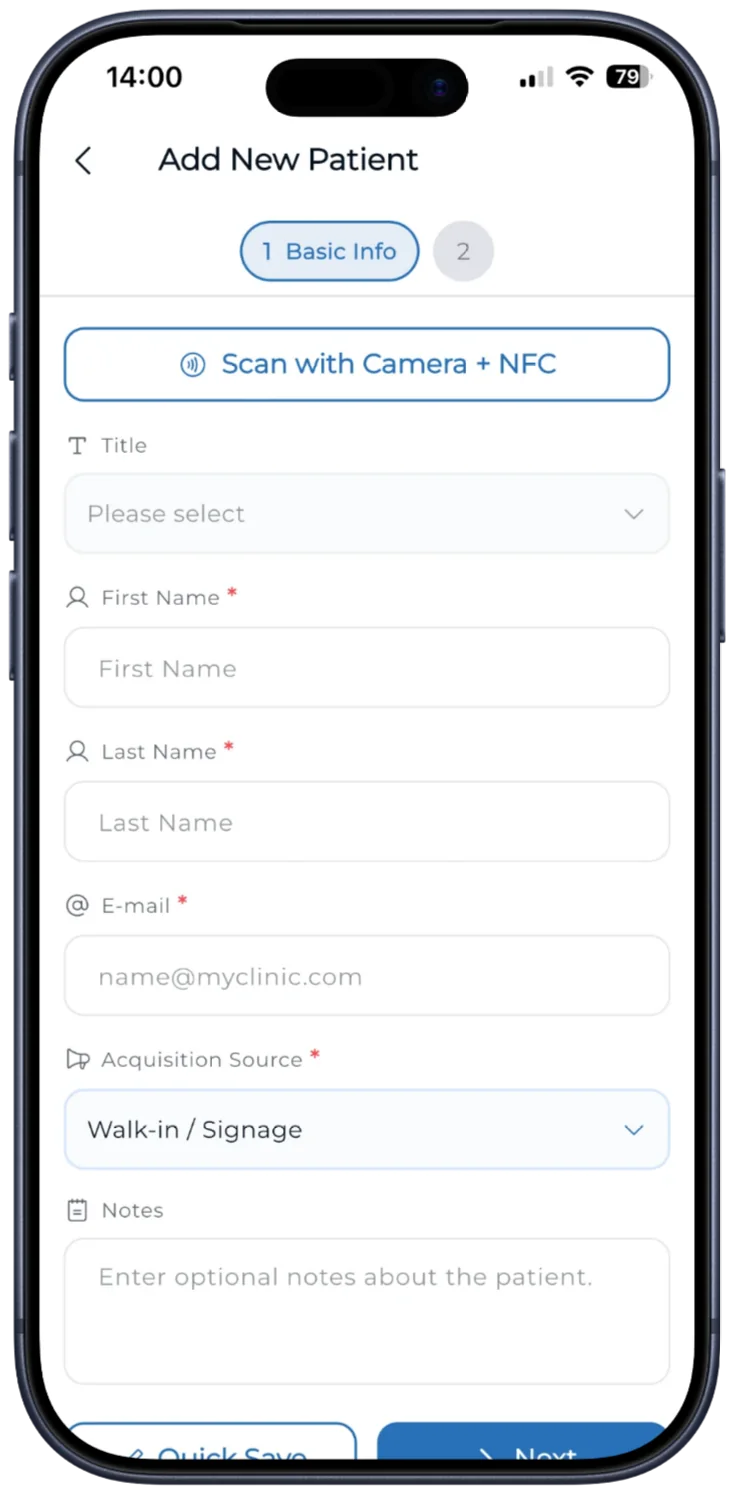
Beginne in der mobilen Medicasimple App, einen neuen Patienten anzulegen. Der Bildschirm Add New Patient öffnet sich im Schritt Basic Info.
Tippe oben im Formular auf Scan with Camera + NFC. Wenn die App nach Kamerazugriff fragt, erlaube ihn.
2. Codezeilen mit der Kamera lesen
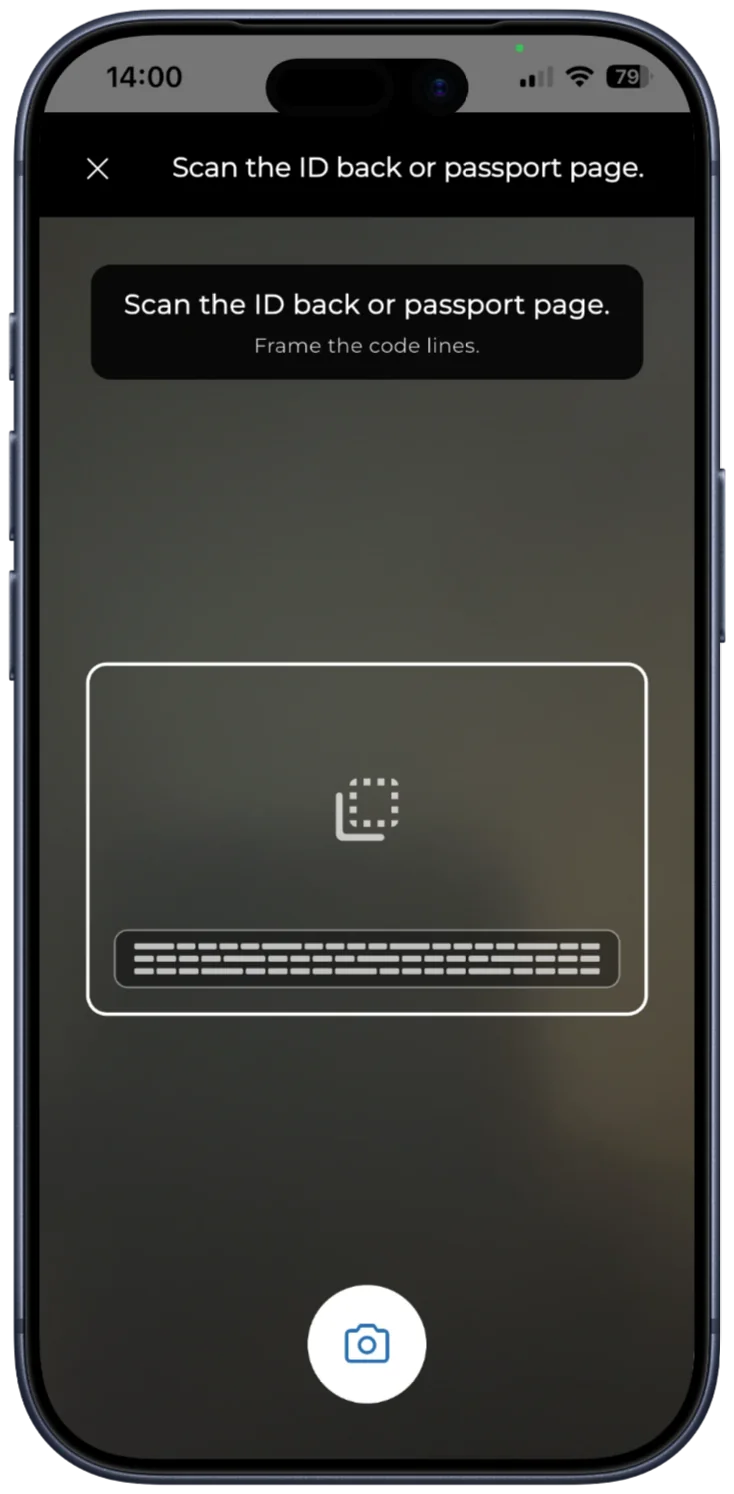
Die Kamera öffnet sich mit dem Hinweis Scan the ID back or passport page.
Dreh die Ausweiskarte um oder schlag den Reisepass auf der Seite mit den Angaben zur Person auf.
Nimm die Codezeilen in den Rahmen auf dem Bildschirm. Halte das Telefon ruhig, sorge für gutes Licht und vermeide Spiegelungen auf dem Dokument.
3. Dokument an das Telefon halten
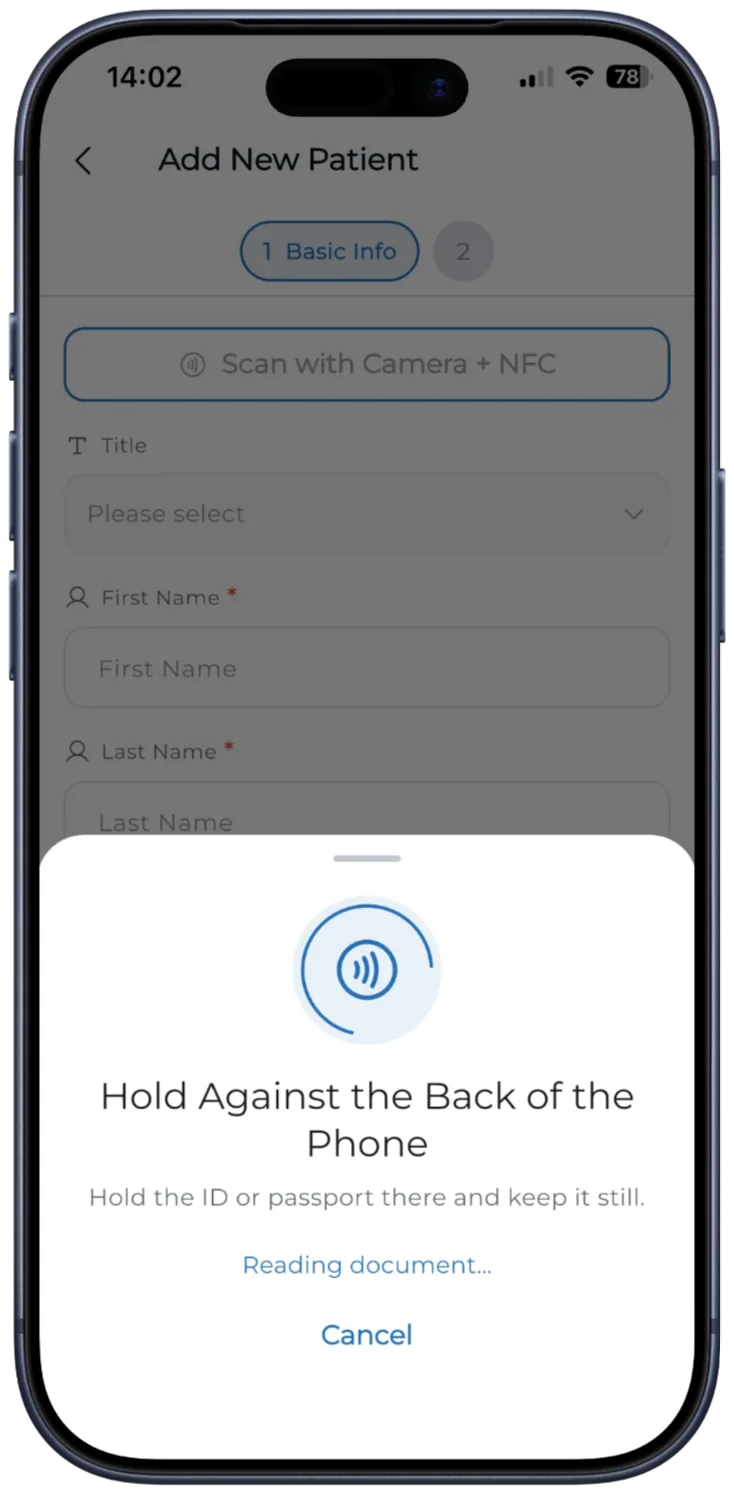
Wenn Hold Against the Back of the Phone erscheint, leg dasselbe Ausweisdokument flach an die Rückseite des Telefons.
Halte das Dokument still, solange Reading document… angezeigt wird, bis der Scan abgeschlossen ist.
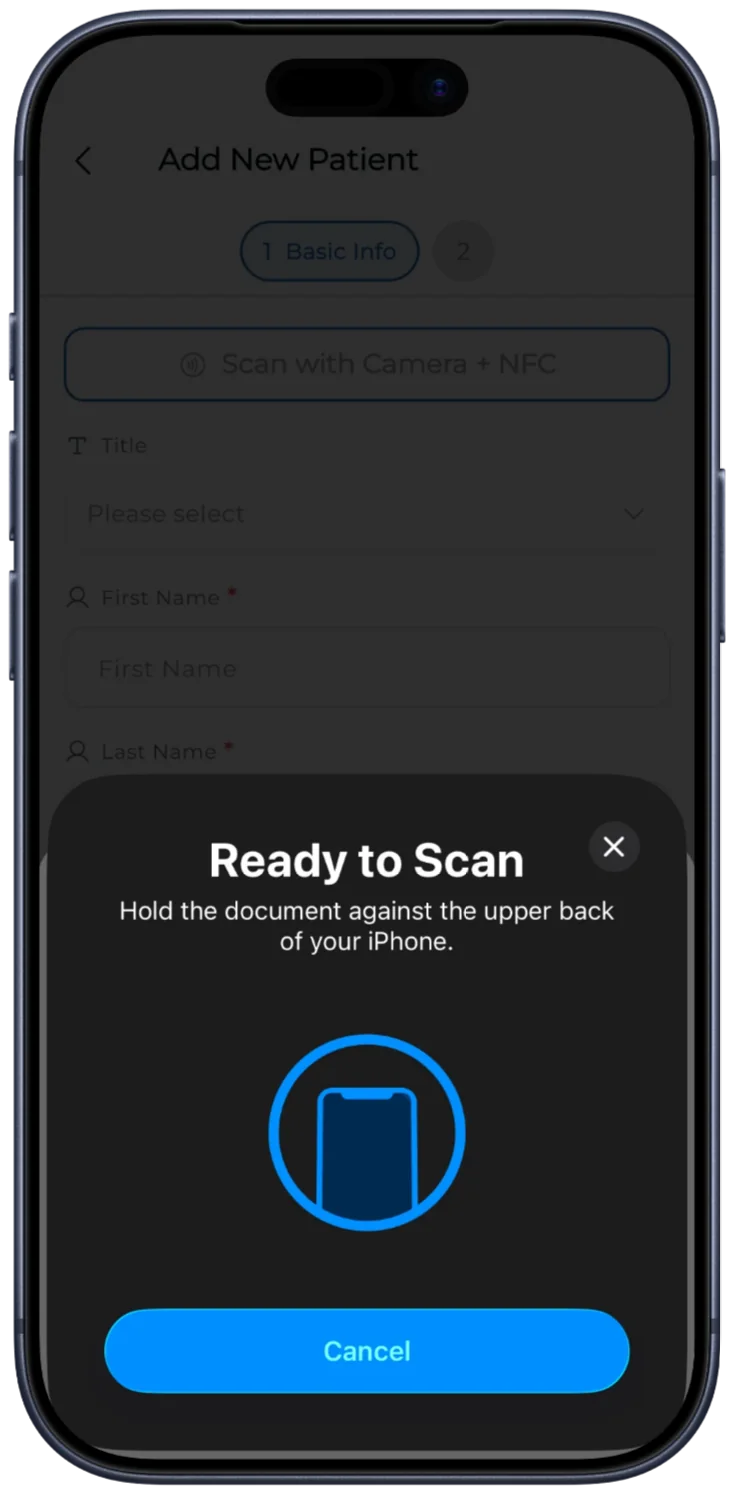
Auf einem iPhone öffnet sich zusätzlich das iPhone-eigene Lesefenster. Halte das Dokument an den oberen Teil der iPhone-Rückseite, bis es meldet, dass das Dokument gelesen wurde.
Wenn der Scan nicht startet, schieb das Dokument langsam über die Rückseite des Telefons. Der NFC-Leser sitzt bei jedem Telefonmodell an einer anderen Stelle, und eine dicke Hülle kann das Lesen verhindern.
4. Angaben prüfen und Patienten speichern
Wenn der Scan abgeschlossen ist, werden die Angaben aus dem Dokument in das Patientenformular übernommen und die App zeigt eine dieser Meldungen:
Details and photo filled. Die Angaben und das auf dem Chip gespeicherte Foto wurden übernommen.
Details filled from NFC. Die Angaben wurden übernommen.
Details filled, but photo couldn’t be read. Die Angaben wurden ohne Foto übernommen. Ein Profilbild kannst du später im Patientenprofil hinzufügen.
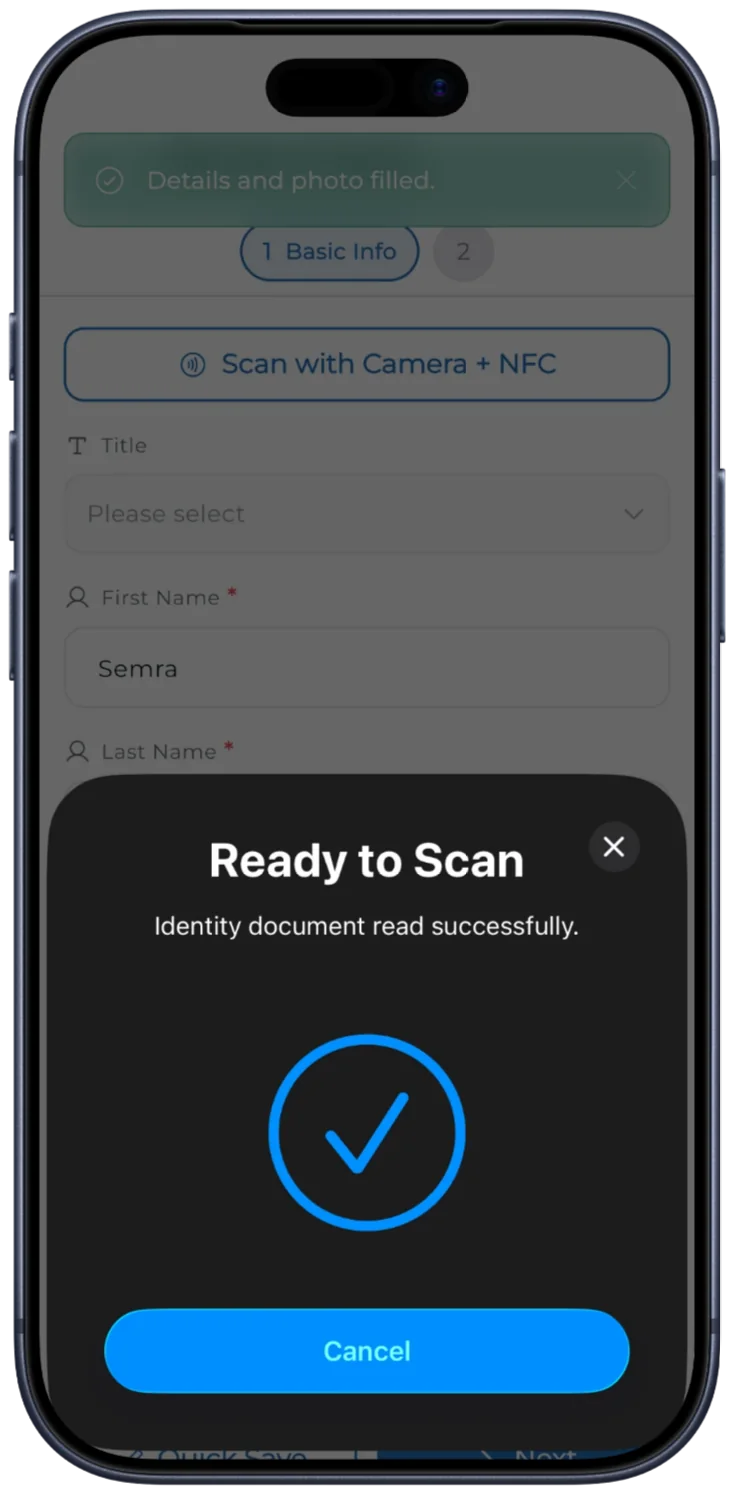
Prüfe die übernommenen Angaben, vor allem Name, Geburtsdatum und Ausweisnummer.
Ergänze Angaben, die nicht auf einem Ausweisdokument stehen, etwa Telefonnummer oder E-Mail-Adresse.
Speichere den Patienten.
Wichtig: Der Scan füllt nur das Formular aus. Der Patient wird erst beim Speichern angelegt, prüfe die Angaben also vorher.
Fehlerbehebung
NFC is off. Enable it in Settings.
Schalte NFC in den Einstellungen des Telefons ein und starte den Scan erneut.
This device doesn’t support NFC reading.
Nutze ein Telefon, das NFC-Lesen unterstützt, oder gib die Angaben des Patienten von Hand ein.
Document details couldn’t be read.
Die Kamera konnte die Codezeilen nicht lesen. Achte darauf, dass alle Zeilen im Rahmen sind, das Dokument flach liegt und nichts spiegelt, und versuche es erneut.
Document Doesn’t Match
Die von der Kamera gelesenen Angaben passen nicht zum Chip. Verwende in beiden Schritten dasselbe Dokument und scanne erneut.
Scan Interrupted oder No document detected.
Halte das Dokument erneut an die Rückseite des Telefons und halte es still, bis der Scan abgeschlossen ist. Schieb es bei Bedarf langsam, um den NFC-Leser zu finden, oder nimm eine dicke Hülle ab.
NFC is busy. oder Document Not Read
Warte einen Moment und versuche es erneut.
Camera permission required for ID scanning.
Erlaube Medicasimple in den Einstellungen des Telefons den Kamerazugriff.
Wenn der Scan weiterhin nicht abgeschlossen wird, wende dich an unser Support-Team.
Gut zu wissen
Den Ausweisscan gibt es in der mobilen Medicasimple App für iPhone und Android.
Wenn ein Dokument nicht gelesen werden kann oder der Patient kein Dokument mit Chip dabei hat, gib die Angaben wie gewohnt von Hand ein. Siehe Neuen Patienten anlegen.
Die Angaben kannst du später im Patientenprofil ändern. Siehe Patientendaten bearbeiten.
Häufige Fragen
Wird der Patient gespeichert, sobald das Dokument gescannt ist?
Nein. Der Scan füllt das Patientenformular aus. Du prüfst die Angaben und speicherst den Patienten selbst.
Kann ich einen Reisepass scannen?
Ja. Schlag den Reisepass für den Kameraschritt auf der Seite mit den Angaben zur Person auf und halte ihn danach für den NFC-Schritt an das Telefon.
Funktioniert das auf iPhone und Android?
Ja. Der Scan funktioniert in der mobilen Medicasimple App auf iPhone- und Android-Telefonen, die NFC-Lesen unterstützen. Wenn sich auf dem iPhone das Lesefenster öffnet, halte das Dokument an den oberen Teil der Rückseite.
Was tue ich, wenn mein Telefon kein NFC unterstützt?
Die App zeigt an, dass das Gerät NFC-Lesen nicht unterstützt. Gib die Angaben des Patienten von Hand ein oder nutze ein Telefon, das NFC-Lesen unterstützt.
Weiterlesen