




PDF-Rechnungsvorlage gestalten
Gestalte das Aussehen der PDF-Rechnungen für deine Patienten: Starte mit einem fertigen Layout oder einer leeren A4-Seite, platziere die Felder und wähle die Vorlage beim Ausstellen.
Aktualisiert
In Medicasimple kannst du gestalten, wie die PDF-Rechnungen aussehen, die du deinen Patienten ausstellst. Mit den PDF-Rechnungsvorlagen startest du mit einem fertigen Layout oder einer leeren A4-Seite und platzierst Logo, Praxis-, Patienten- und Rechnungsfelder genau dort auf der Seite, wo du sie haben möchtest. Die gespeicherte Vorlage wählst du beim Ausstellen einer PDF-Rechnung aus, so sehen alle deine Rechnungen einheitlich aus.
Dieser Leitfaden zeigt, wie du eine Vorlage anlegst, Bereiche und Felder auf der Seite anordnest, die Positionstabelle gestaltest und die Vorlage beim Ausstellen einer Rechnung auswählst.
Nicht dasselbe wie eine E-Rechnung: Dieser Leitfaden behandelt das Aussehen der PDF-Rechnung, die du in Medicasimple ausstellst. Eine PDF-Rechnungsvorlage richtet keine E-Rechnungs-Integration ein und macht aus einer PDF-Rechnung keine offizielle E-Rechnung. Bildschirme und Optionen können je nach Benutzerberechtigung abweichen.
So funktioniert es
Vorlage: ein wiederverwendbares PDF-Rechnungslayout, das du in den Einstellungen anlegst. Du kannst mehrere speichern.
Bereiche: Die Seite besteht aus Bereichen wie Seitenkopf, Rechnungsempfänger, Positionen, Zusammenfassung und Seitenfuß.
Felder: Praxis-, Patienten-, Zahnarzt- und Rechnungsdaten. In der Vorlage zeigen sie Beispielwerte, beim Ausstellen werden sie mit den Daten der jeweiligen Rechnung gefüllt.
Ausstellen: Die Vorlage wählst du beim Ausstellen einer PDF-Rechnung aus. Wählst du keine, wird die eingebaute Standardvorlage verwendet.
1. Vorlage anlegen
Öffne Einstellungen → PDF-Rechnungsvorlagen. Du findest sie in den Einstellungen bei den Behandlungseinstellungen.
Klicke auf die Schaltfläche für eine neue Vorlage.
Wähle einen Startpunkt. Das Standardlayout enthält bereits Seitenkopf, Rechnungsempfänger, Positionen und Zusammenfassung. Mit Leeres A4 beginnst du mit einer leeren Seite und fügst jeden Bereich selbst hinzu.
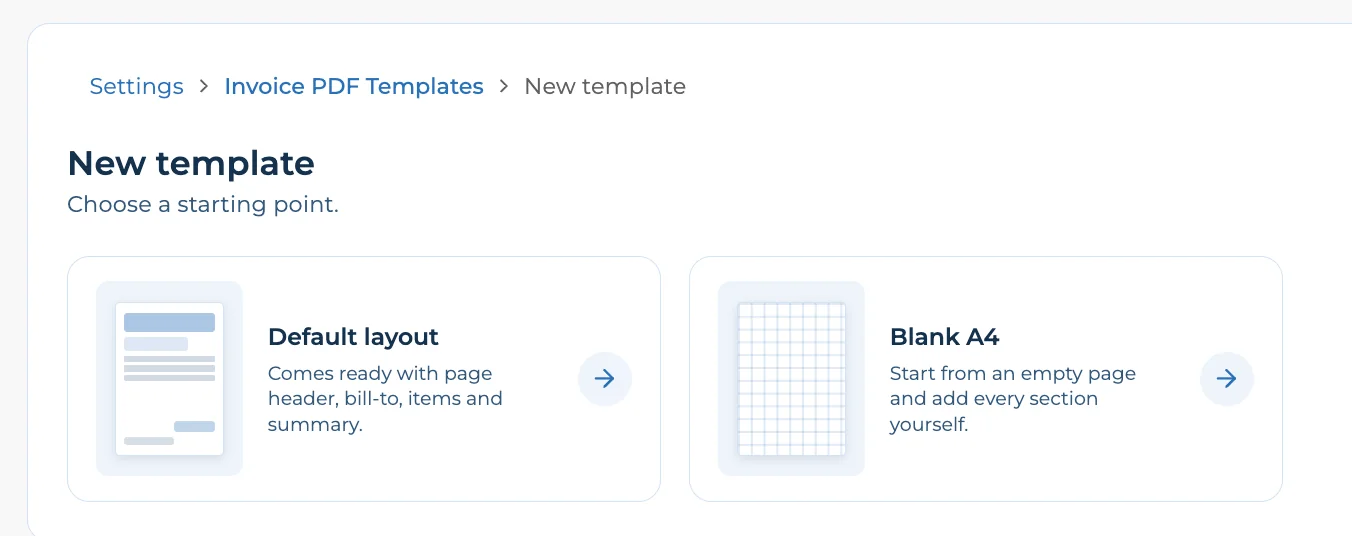
Tipp: Für deine erste Vorlage ist das Standardlayout der schnellste Start. Druckst du Rechnungen auf Briefpapier, beginne mit einem leeren A4 und platziere die Felder passend zu den freien Flächen deines Papiers.
2. Vorlage benennen und Rechnungslayout festlegen
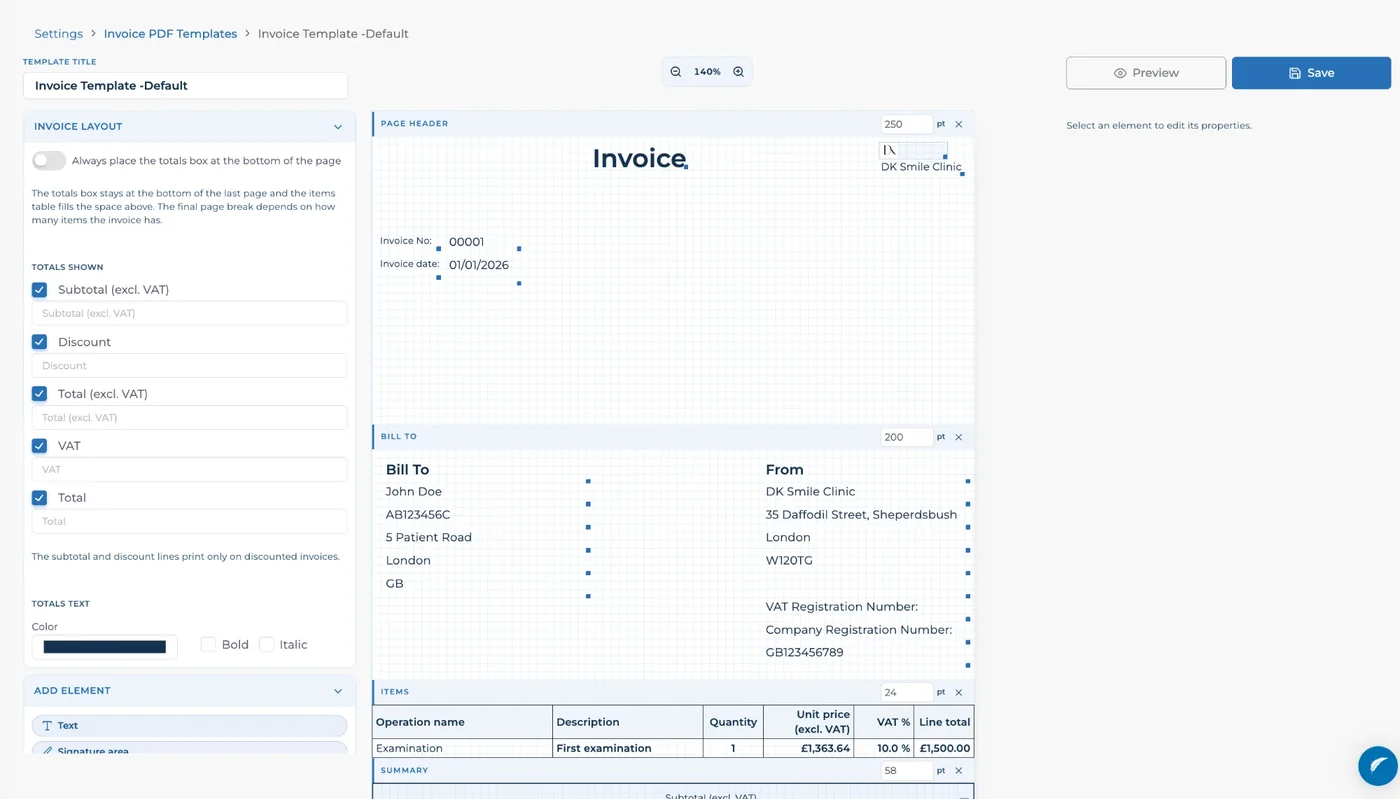
Der Editor zeigt links die Einstellungen und die Felder, die du hinzufügen kannst, in der Mitte die A4-Seite und rechts die Eigenschaften des ausgewählten Elements. Mit den Zoom-Schaltflächen über der Seite vergrößerst und verkleinerst du die Ansicht.
Gib im Titelfeld oben links einen Namen ein, den dein Team erkennt, zum Beispiel Standardrechnung.
Lege im Rechnungslayout fest, wo das Summenfeld steht. Wenn du die Option aktivierst, das Summenfeld immer unten auf der Seite zu platzieren, bleibt es unten auf der letzten Seite und die Positionstabelle füllt den Platz darüber. Wo die letzte Seite umbricht, hängt von der Anzahl der Positionen auf der Rechnung ab.
Markiere bei den angezeigten Summen die Zeilen, die auf der Rechnung erscheinen sollen: Zwischensumme ohne MwSt., Rabatt, Summe ohne MwSt., MwSt. und Gesamtsumme. Im Feld unter jeder Zeile kannst du den Text eingeben, der auf der Rechnung stehen soll, zum Beispiel Zu zahlender Betrag statt Gesamtsumme. Zwischensumme und Rabatt werden nur auf Rechnungen mit Rabatt gedruckt.
Beim Text der Summen wählst du die Farbe der Summenzeilen. Du kannst sie auch fett oder kursiv setzen.
Die Summen werden automatisch aus den Rechnungspositionen berechnet. Die Vorlage legt nur fest, wie sie aussehen.
3. Bereiche der Seite anordnen
Jeder Bereich auf der Seite hat eine Kopfzeile mit Namen, Höhe und einem Symbol zum Entfernen.
Seitenkopf: Angaben oben auf der Seite, etwa Logo, Praxisname und Rechnungstitel.
Rechnungsempfänger: die Patienten- und Praxisdaten der Rechnung.
Positionen: die Tabelle mit den Behandlungen auf der Rechnung.
Zusammenfassung: die Rechnungssummen.
Seitenfuß: Felder unten auf der Seite, etwa Adresse und Kontaktdaten.
Um die Höhe eines Bereichs zu ändern, gib im Feld rechts in seiner Kopfzeile einen neuen Wert in Punkt ein.
Um einen Bereich zu entfernen, klicke in seiner Kopfzeile auf das ×.
Einen Bereich, der nicht auf der Seite ist, fügst du im linken Bereich über die Option zum Hinzufügen eines Bereichs hinzu.
4. Felder, Text und Logo hinzufügen
Wähle auf der Seite den Bereich aus, in den du ein Feld einfügen möchtest.
Öffne links eine der Feldgruppen (Praxis, Patient, Zahnarzt oder Rechnung) und klicke auf das gewünschte Feld. Es wird dem ausgewählten Bereich hinzugefügt.
Ziehe das Feld an die gewünschte Stelle auf der Seite. Mit den Griffen an den Rändern änderst du seine Größe.
Unter den Elementen zum Hinzufügen nutzt du Text für eigene Inhalte, den Unterschriftsbereich für eine Stelle zum Unterschreiben und das Praxislogo für dein Logo.
Welche Felder kann ich hinzufügen?
Praxis: Praxisname, offizielle Firmierung, Praxisadresse, Stadt, Landkreis, Land, Postleitzahl, Telefon, E-Mail und Steuernummer.
Patient: Angaben wie Name, Ausweisnummer, Adresse, Telefon und E-Mail des Patienten.
Zahnarzt: Name und Registrierungsnummer des Zahnarztes.
Rechnung: Rechnungsnummer, Rechnungsdatum, Zahlungsart, Währung, Summe, Zwischensumme, Rabattbetrag, Summe ohne MwSt., MwSt.-Betrag, MwSt.-Satz, Gesamtsumme, Gesamtsumme in Worten und Notizen.
Jedes Feld in der Liste zeigt einen Beispielwert. Beim Ausstellen einer Rechnung werden die Felder mit den Daten dieser Rechnung gefüllt.
5. Elemente gestalten
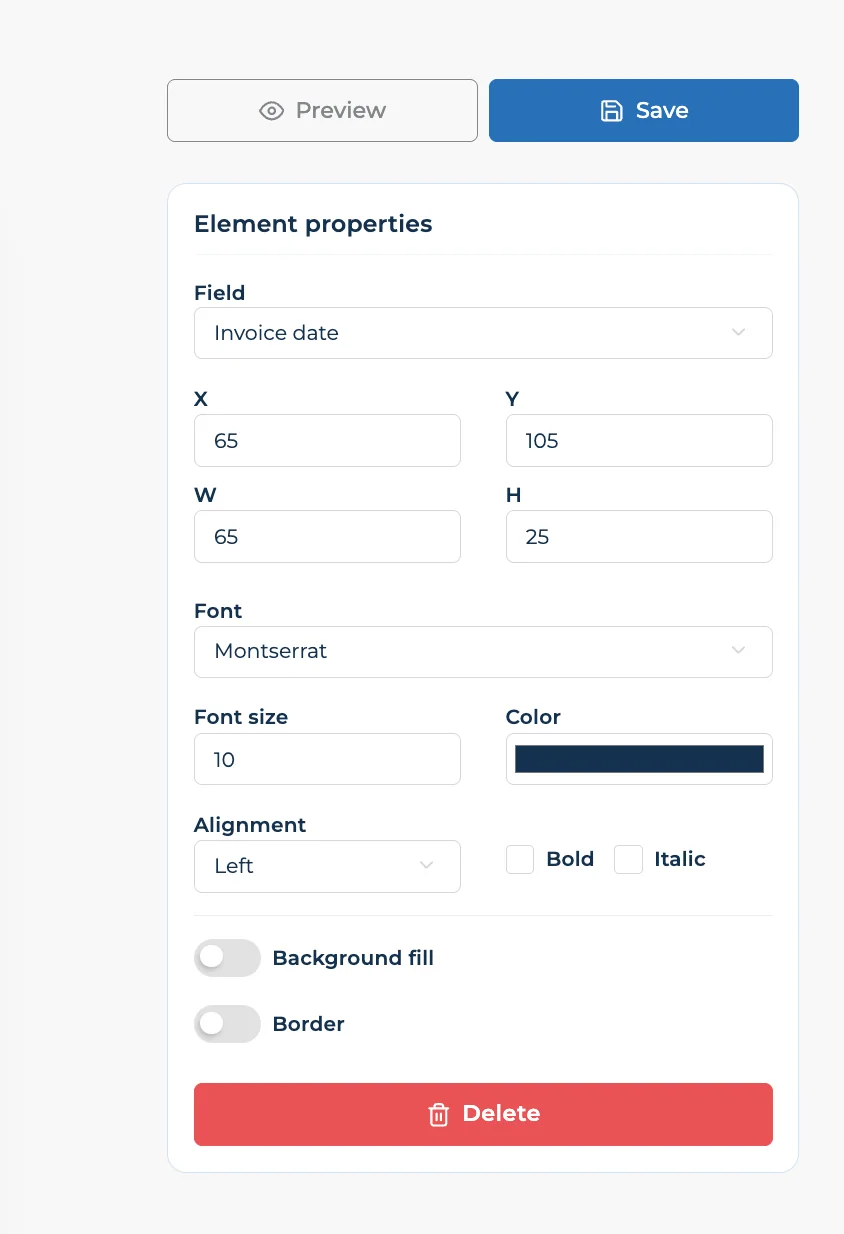
Wenn du auf der Seite ein Element anklickst, öffnen sich rechts seine Elementeigenschaften.
Feld: ändert die Angabe, die das Element zeigt.
X, Y, W und H: legen Position, Breite und Höhe des Elements als Zahlen fest. Das hilft beim genauen Platzieren auf Briefpapier.
Schriftart, Schriftgröße, Farbe, Ausrichtung, Fett und Kursiv: bestimmen das Aussehen des Textes.
Hintergrundfüllung und Rahmen: schalte sie ein, um dem Element eine Hintergrundfarbe oder einen Rahmen zu geben.
Die rote Löschen-Schaltfläche entfernt das Element von der Seite.
6. Positionstabelle gestalten
Wenn du in die Positionstabelle klickst, zum Beispiel auf eine Positionszeile, öffnen sich ihre Einstellungen rechts. Klicke in die Tabelle selbst, nicht auf die blaue Kopfleiste des Abschnitts.
Tabellenrahmen: Rahmen ein- oder ausblenden und die Rahmenfarbe wählen. Die Linien zwischen den Zeilen und zwischen den Spalten kannst du getrennt ein- und ausschalten.
Kopfzeilen- und Zeilentext: Schriftart, Größe und Farbe für Tabellenkopf und Zeilen getrennt festlegen. Beide kannst du fett oder kursiv setzen, und der Kopfzeile kannst du eine Hintergrundfarbe geben.
Tabellenspalten: für jede Spalte Inhalt, Überschrift, Breite und Ausrichtung wählen. Mit den Pfeilen änderst du die Reihenfolge, mit dem Papierkorbsymbol entfernst du eine Spalte und mit + fügst du eine hinzu. Jede Spalte hat außerdem eigene Farben für Kopf, Zeile und Zeilenhintergrund sowie eine Option für Fettdruck.
Spalten können Angaben wie Behandlungsname, Beschreibung, Zahn, Menge, MwSt.-Satz, Einzelpreis ohne MwSt. und Zeilensumme zeigen.
Auf vorgedrucktes Rechnungspapier drucken
Sind auf deinem Rechnungspapier Positionszeilen und Spaltenüberschriften bereits vorgedruckt, schalte die Option für vorgedrucktes Papier (Overlay) ein. Sie steht ganz oben in den Tabelleneinstellungen, direkt über den Tabellenrahmen.
Ist die Option an, wird keine Positionstabelle gezeichnet. Du platzierst die Positionsfelder frei, sodass sie zu den Spalten deines Papiers passen.
Der Zeilenabstand in pt legt fest, wie weit unter der vorherigen Position jede Position gedruckt wird. Stelle ihn auf die Zeilenhöhe deines Papiers ein.
Der Editor zeigt, wie viele Zeilen bei diesem Zeilenabstand auf eine Seite passen.
Zum Prüfen druckst du eine Testseite auf normales Papier und legst sie auf dein vorgedrucktes Papier.
7. Vorschau ansehen und speichern
Klicke oben rechts auf die Vorschau, um zu sehen, wie die Vorlage als PDF aussieht. Die Vorschau zeigt die Vorlage mit einem Beispielpatienten und Beispielpositionen.
Wenn alles passt, speichere die Vorlage.
Die gespeicherte Vorlage erscheint auf der Seite PDF-Rechnungsvorlagen.
8. Vorlage beim Ausstellen einer PDF-Rechnung wählen
Öffne das Patientenprofil und gehe zum Reiter Zahlungen.
Klicke auf die Schaltfläche zum Erstellen einer Rechnung.
Wähle die PDF-Rechnung als Rechnungsanbieter.
Wähle im Feld für die Rechnungsvorlage die gewünschte Vorlage. Lässt du es leer, wird die eingebaute Standardvorlage verwendet.
Gib die Rechnungsnummer ein, wähle Zahlungsart und die zu berechnenden Behandlungen und erstelle die Rechnung.
Die ausgestellte PDF-Rechnung findest du bei den Rechnungen des Patienten, dort kannst du sie auch herunterladen.
Fehlerbehebung
Ich sehe die PDF-Rechnungsvorlagen nicht
Die Seite liegt in den Einstellungen bei den Behandlungseinstellungen. Siehst du sie nicht, bitte eine berechtigte Person, deinen Zugriff zu prüfen. Besteht das Problem weiter, schreib unserem Support-Team.
Ich finde meine Vorlage beim Ausstellen nicht
Prüfe, ob du die Vorlage im Editor gespeichert und die PDF-Rechnung als Rechnungsanbieter gewählt hast.
Das Summenfeld bleibt in der Seitenmitte
Aktiviere im Rechnungslayout die Option, das Summenfeld immer unten auf der Seite zu platzieren.
Die Rabattzeile fehlt auf der Rechnung
Zwischensumme und Rabatt werden nur auf Rechnungen mit Rabatt gedruckt.
Ein Feld ist auf der Rechnung leer
Felder werden mit den beim Ausstellen eingegebenen Angaben und mit den Daten aus der Patienten- oder Praxisakte gefüllt. Prüfe, ob die Angabe gespeichert ist, zum Beispiel die Adresse des Patienten.
Lässt sich die Vorlage nicht speichern oder sieht die PDF-Rechnung nicht wie erwartet aus, schreib unserem Support-Team.
Gut zu wissen
Die Vorlage bestimmt nur das Aussehen der PDF-Rechnung. Positionen, Beträge und Summen kommen aus der Rechnung, die du ausstellst.
Du kannst mehrere Vorlagen speichern und für jede Rechnung die passende wählen.
PDF-Rechnungen ohne ausgewählte Vorlage verwenden die eingebaute Standardvorlage.
Häufige Fragen
Lässt sich die Vorlage an unser Briefpapier anpassen?
Ja. Beginne mit einem leeren A4, platziere die Felder passend zu den freien Flächen deines Papiers und richte ihre Position mit den Werten X und Y genau aus.
Können wir auf unser vorgedrucktes Rechnungspapier drucken?
Ja. Klicke in die Positionstabelle und schalte oben im rechten Bereich die Option für vorgedrucktes Papier (Overlay) ein. Platziere dann die Positionsfelder passend zu den Spalten deines Papiers und stelle den Zeilenabstand auf die Zeilenhöhe ein. Details findest du in Schritt 6.
Kann ich eine Stelle zum Unterschreiben einfügen?
Ja. Füge den Unterschriftsbereich aus den Elementen zum Hinzufügen ein und ziehe ihn an die gewünschte Stelle.
Was passiert, wenn ich keine Vorlage wähle?
Die PDF-Rechnung wird mit der eingebauten Standardvorlage erstellt.
Weiterlesen