


Kalender und TermineTerminverwaltung1 Min. Lesezeit
Termindatum aktualisieren
Erfahre, wie du Datum und Uhrzeit eines Termins im Medicasimple Kalender änderst, ohne einen neuen Termin anzulegen.
Aktualisiert
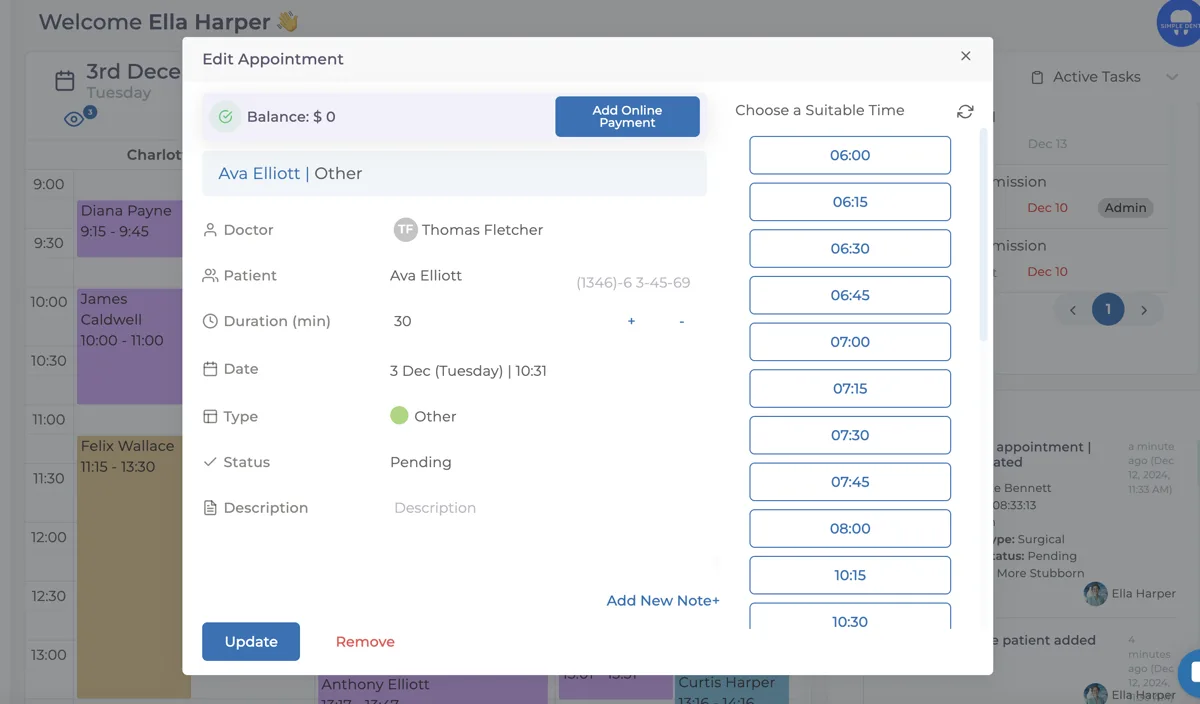
Nachdem du den Termin gefunden hast, dessen Datum geändert werden soll, klicke auf den Termin. Es öffnet sich ein Fenster ähnlich wie bei der Terminerstellung.
Klicke im Fenster auf Termindatum und wähle im Kalender das passende Datum aus.
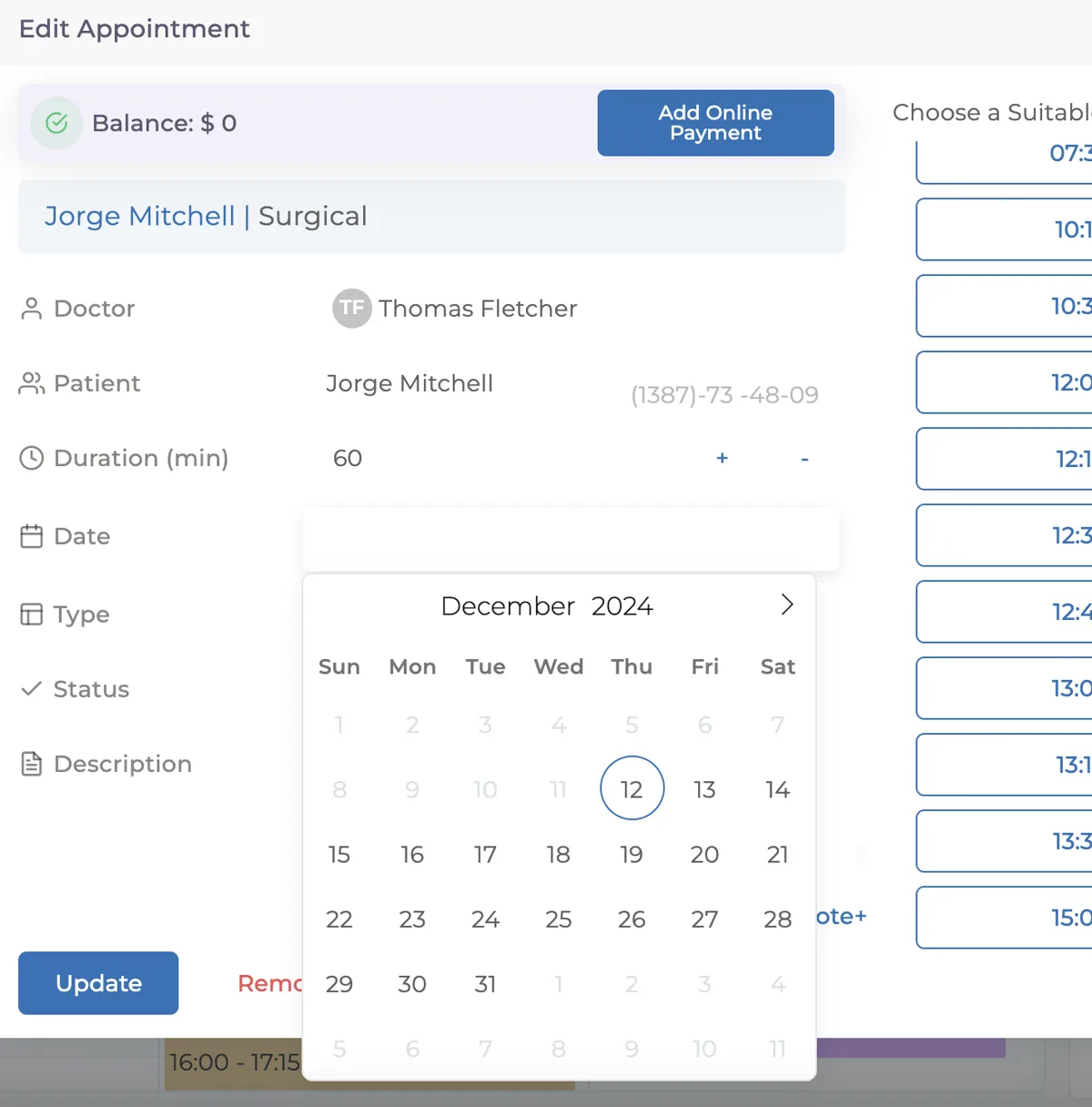
Nach der Auswahl des neuen Datums kehrst du zur vorherigen Ansicht zurück. Achte vor der Auswahl darauf, in welchem Monat du dich befindest.
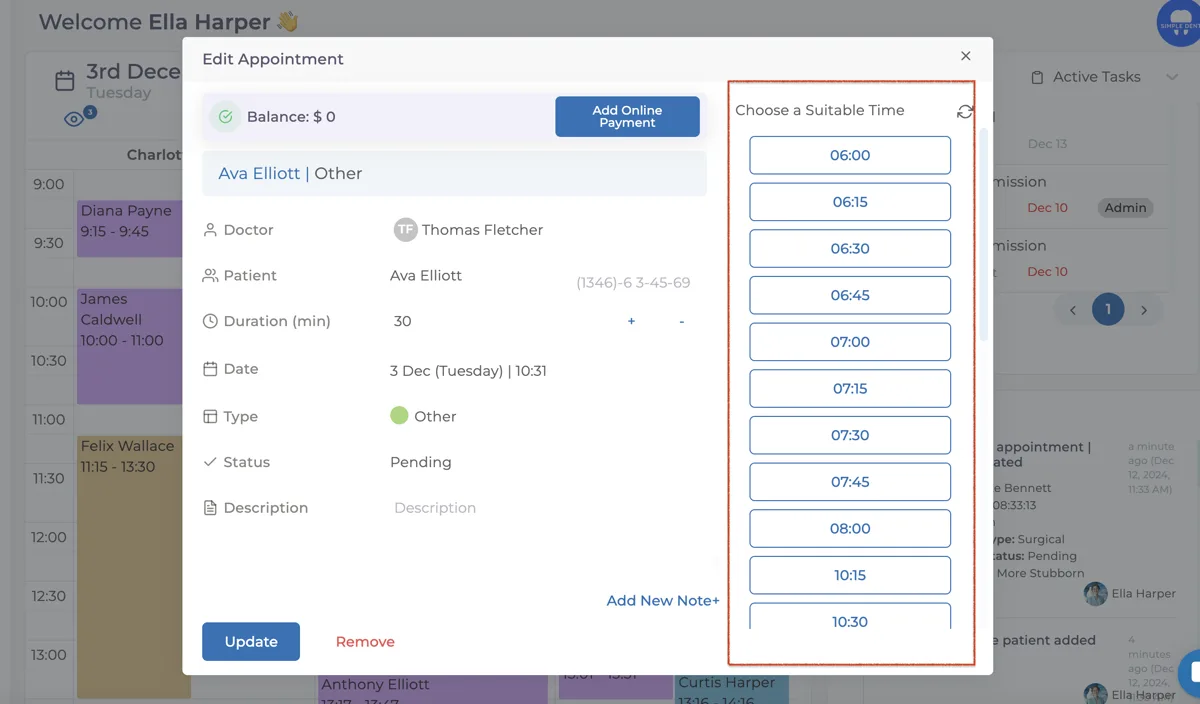
Wähle rechts die neue Uhrzeit aus und klicke auf Aktualisieren, um das neue Termindatum zu speichern.
Weiterlesen