




Diseñar una plantilla de factura PDF
Diseña el aspecto de las facturas PDF que emites a tus pacientes: parte de un diseño preparado o de una página A4 en blanco, coloca los campos y elige la plantilla al facturar.
Actualizado
En Medicasimple puedes diseñar el aspecto de las facturas PDF que emites a tus pacientes. Con las plantillas PDF de factura partes de un diseño preparado o de una página A4 en blanco y colocas el logo y los datos de la clínica, del paciente y de la factura donde quieras en la página. Eliges la plantilla guardada al emitir una factura PDF, así todas tus facturas mantienen la misma imagen.
Esta guía explica cómo crear una plantilla, organizar las secciones y los campos de la página, dar estilo a la tabla de conceptos y elegir la plantilla al emitir una factura.
No es lo mismo que la factura electrónica: esta guía trata del aspecto de la factura PDF que emites desde Medicasimple. Una plantilla de factura PDF no configura una integración de facturación electrónica ni convierte una factura PDF en una factura electrónica oficial. Las pantallas y opciones pueden variar según tus permisos de usuario.
Cómo funciona
Plantilla: un diseño de factura PDF reutilizable que preparas en la configuración. Puedes guardar varias.
Secciones: la página se compone de secciones como el encabezado, los datos de facturación, los conceptos, el resumen y el pie de página.
Campos: datos de la clínica, del paciente, del dentista y de la factura. En la plantilla muestran valores de ejemplo y al emitir la factura se rellenan con los datos de esa factura.
Emisión: eliges la plantilla al emitir una factura PDF. Si no eliges ninguna, se usa la plantilla predeterminada integrada.
1. Crea una plantilla
Abre Configuración → Plantillas PDF de factura. La encontrarás en los ajustes de tratamientos dentro de la configuración.
Haz clic en el botón para crear una plantilla nueva.
Elige un punto de partida. El diseño predeterminado ya incluye el encabezado, los datos de facturación, los conceptos y el resumen. La opción A4 en blanco empieza con una página vacía y tú añades cada sección.
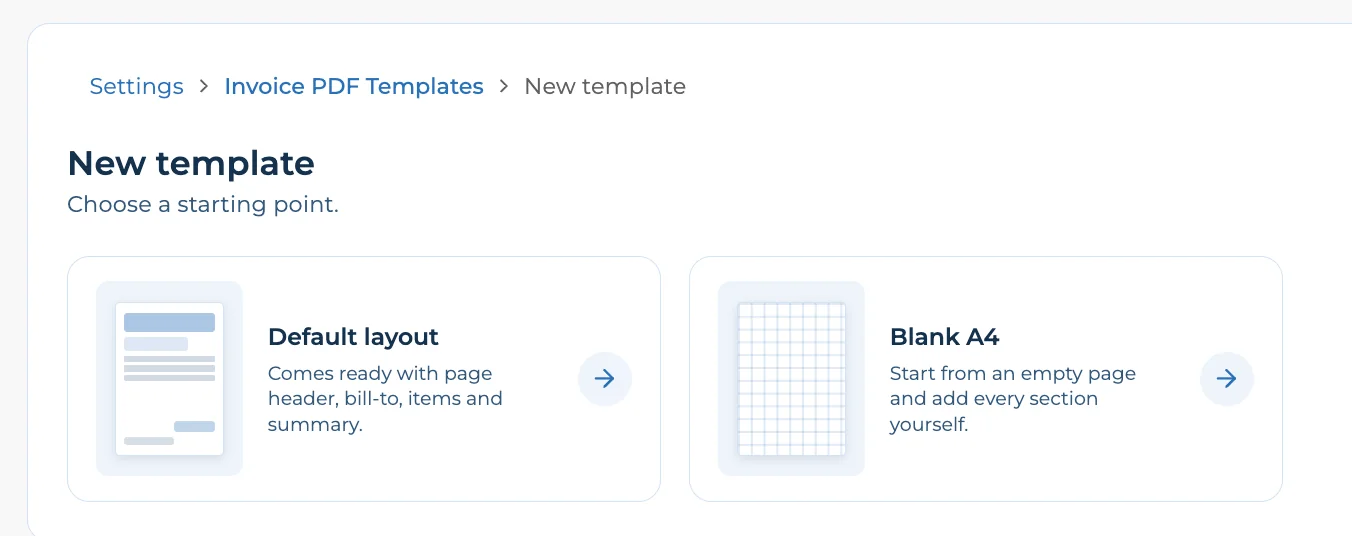
Consejo: para tu primera plantilla, el diseño predeterminado es la forma más rápida de empezar. Si imprimes las facturas en papel membretado, empieza con A4 en blanco y coloca los campos en los espacios libres de tu papel.
2. Pon nombre a la plantilla y define el diseño de la factura
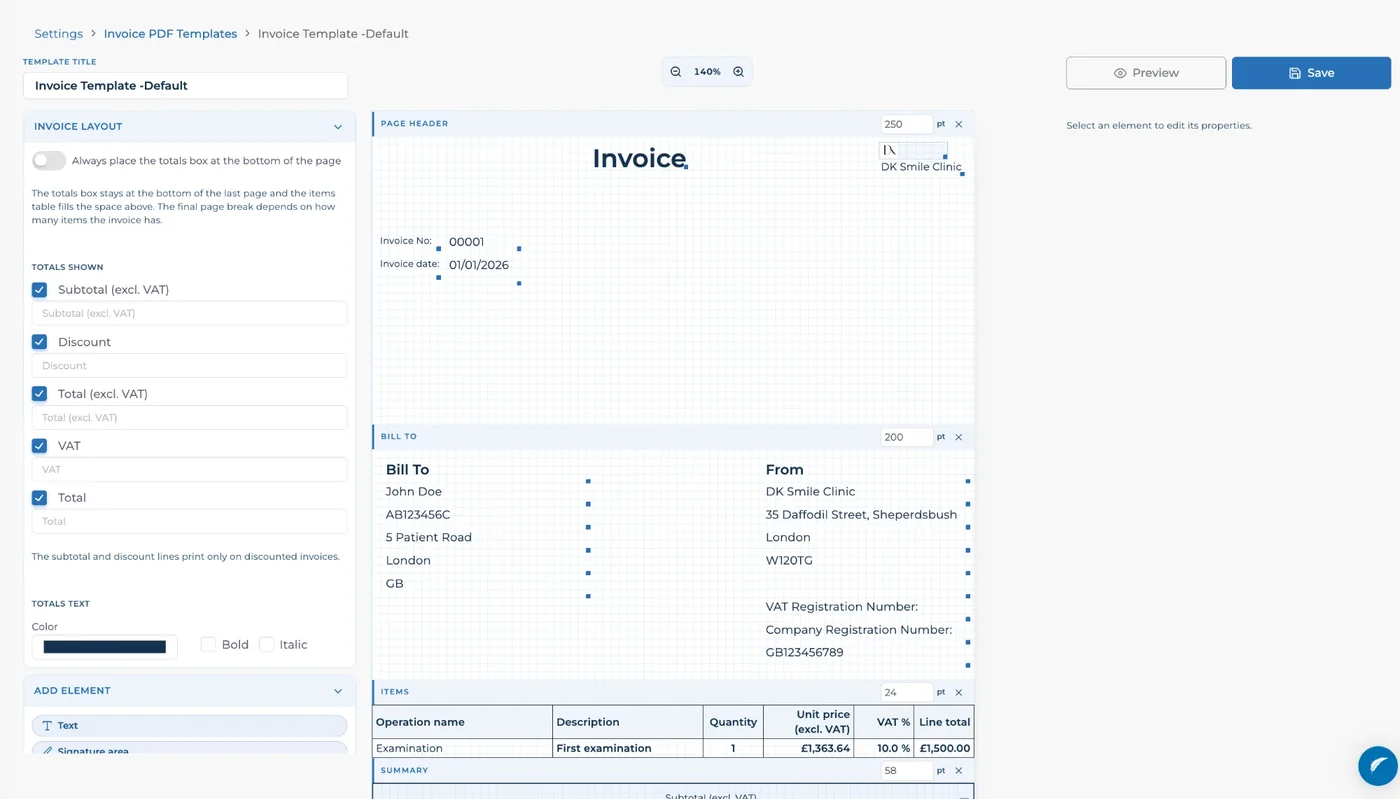
El editor muestra a la izquierda los ajustes y los campos que puedes añadir, en el centro la página A4 y a la derecha las propiedades del elemento seleccionado. Con los botones de zoom sobre la página puedes acercar y alejar la vista.
En el campo de título de arriba a la izquierda, escribe un nombre que tu equipo reconozca, por ejemplo Factura estándar.
En el diseño de la factura, decide dónde va el cuadro de totales. Si activas la opción de colocar siempre el cuadro de totales al final de la página, el cuadro queda al final de la última página y la tabla de conceptos ocupa el espacio de arriba. Dónde termina la última página depende del número de conceptos de la factura.
En los totales que se muestran, marca las líneas que quieres en la factura: subtotal sin IVA, descuento, total sin IVA, IVA y total. En el cuadro bajo cada línea puedes escribir el texto que aparecerá en la factura, por ejemplo Importe a pagar en lugar de Total. Las líneas de subtotal y descuento solo se imprimen en las facturas con descuento.
En el texto de los totales, elige el color de los totales. También puedes ponerlos en negrita o cursiva.
Los totales se calculan automáticamente a partir de los conceptos de la factura. La plantilla solo define cómo se ven.
3. Organiza las secciones de la página
Cada sección de la página tiene un encabezado con su nombre, su altura y un icono para quitarla.
Encabezado de página: datos de la parte superior, como el logo, el nombre de la clínica y el título de la factura.
Datos de facturación: los datos del paciente y de la clínica de la factura.
Conceptos: la tabla con los tratamientos de la factura.
Resumen: los totales de la factura.
Pie de página: campos de la parte inferior, como la dirección y los datos de contacto.
Para cambiar la altura de una sección, introduce un valor nuevo en puntos en el cuadro a la derecha de su encabezado.
Para quitar una sección, haz clic en la × de su encabezado.
Para añadir una sección que no está en la página, usa la opción de añadir sección del panel izquierdo.
4. Añade campos, texto y tu logo
Selecciona la sección de la página donde quieres añadir un campo.
En el panel izquierdo, abre uno de los grupos de campos (clínica, paciente, dentista o factura) y haz clic en el campo que quieras. Se añade a la sección seleccionada.
Arrastra el campo hasta donde lo quieras en la página. Usa los tiradores de sus bordes para cambiar su tamaño.
En la parte para añadir elementos, usa el texto para escribir tu propio contenido, el área de firma para dejar un espacio para firmar y el logo de la clínica para tu logo.
¿Qué campos puedo añadir?
Clínica: nombre de la clínica, razón social, dirección, ciudad, provincia, país, código postal, teléfono, correo electrónico y número fiscal.
Paciente: datos como el nombre del paciente, su número de identificación, dirección, teléfono y correo electrónico.
Dentista: nombre del dentista y número de colegiado.
Factura: número de factura, fecha, forma de pago, moneda, total, subtotal, importe del descuento, total sin IVA, importe del IVA, tipo de IVA, total general, total en letras y notas.
Cada campo de la lista muestra un valor de ejemplo. Al emitir una factura, los campos se rellenan con los datos de esa factura.
5. Da estilo a cada elemento
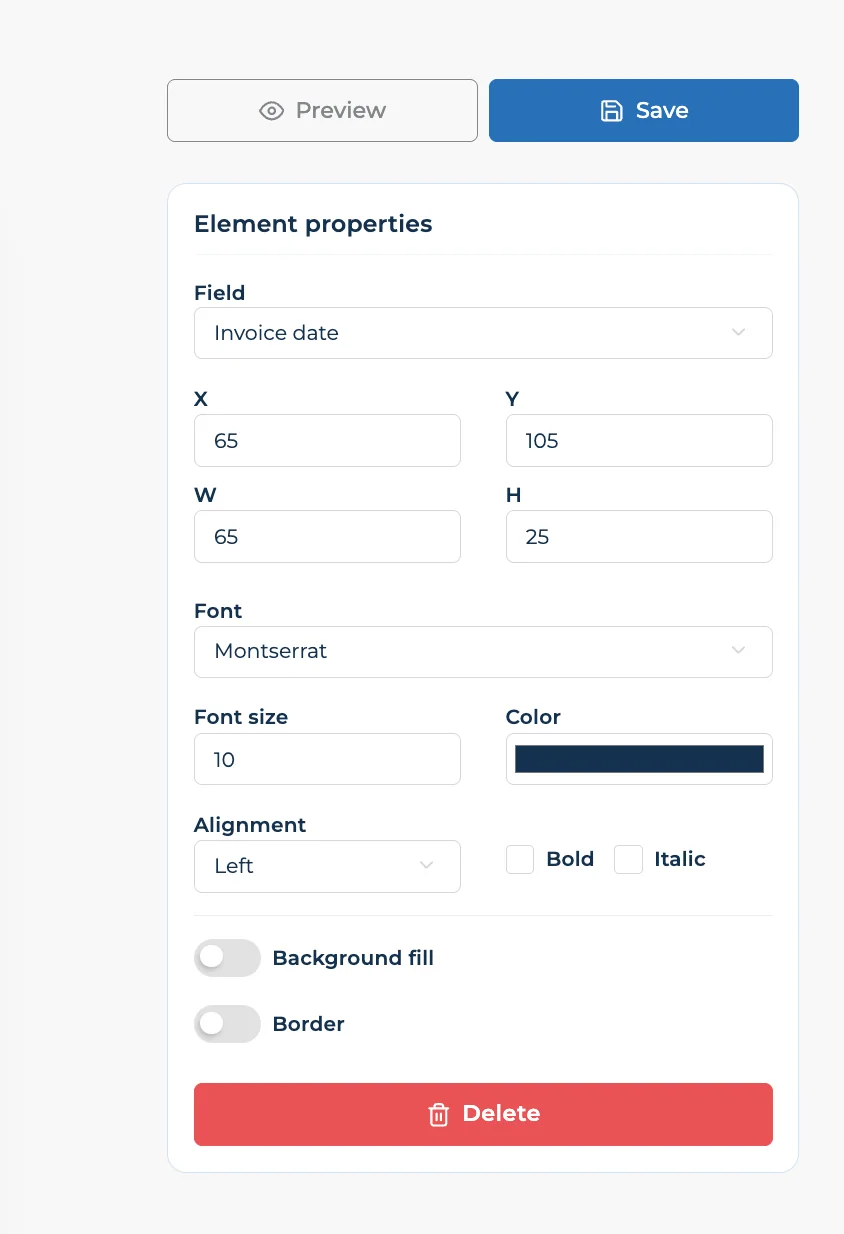
Al hacer clic en un elemento de la página, se abre a la derecha el panel de propiedades del elemento.
Campo: cambia el dato que muestra el elemento.
X, Y, W y H: fijan con números la posición, el ancho y el alto del elemento. Es útil para colocar los campos con precisión sobre papel membretado.
Tipo de letra, tamaño, color, alineación, negrita y cursiva: definen el aspecto del texto.
Relleno de fondo y borde: actívalos para dar al elemento un color de fondo o un borde.
El botón rojo de eliminar quita el elemento de la página.
6. Da estilo a la tabla de conceptos
Al hacer clic dentro de la tabla de conceptos, por ejemplo en una fila, sus ajustes se abren en el panel derecho. Haz clic en la propia tabla, no en la barra azul de la sección.
Bordes de la tabla: activa o desactiva los bordes y elige su color. También puedes activar o desactivar por separado las líneas entre filas y entre columnas.
Texto del encabezado y de las filas: define por separado el tipo de letra, el tamaño y el color del encabezado y de las filas. Puedes ponerlos en negrita o cursiva y dar un color de fondo a la fila del encabezado.
Columnas de la tabla: elige qué muestra cada columna, su título, su ancho y su alineación. Usa las flechas para cambiar el orden, el icono de la papelera para quitar una columna y + para añadir otra. Cada columna tiene además sus propios colores de encabezado, fila y fondo de fila, y la opción de negrita.
Las columnas pueden mostrar datos como el nombre del tratamiento, la descripción, el diente, la cantidad, el % de IVA, el precio unitario sin IVA y el total de la línea.
Si imprimes sobre papel de factura preimpreso
Si tu papel de factura ya trae impresas las filas y los títulos de las columnas, activa la opción de papel preimpreso (overlay). Es la primera opción de los ajustes de la tabla, justo encima de los bordes de la tabla.
Con esta opción activada no se dibuja la tabla de conceptos. Colocas libremente los campos de los conceptos para que coincidan con las columnas de tu papel.
La separación entre filas, en pt, define a qué distancia por debajo del concepto anterior se imprime cada concepto. Ajústala a la altura de fila de tu papel.
El editor muestra cuántas filas caben en una página con esa separación.
Para comprobar el ajuste, imprime una página de prueba en papel normal y colócala sobre tu papel preimpreso.
7. Previsualiza y guarda
Haz clic en el botón de vista previa de arriba a la derecha para ver cómo queda la plantilla en PDF. La vista previa muestra la plantilla con un paciente y conceptos de ejemplo.
Cuando estés conforme, guarda la plantilla.
La plantilla guardada aparece en la página de plantillas PDF de factura.
8. Elige la plantilla al emitir una factura PDF
Abre el perfil del paciente y ve a la pestaña de pagos.
Haz clic en el botón para crear una factura.
Elige la factura PDF como proveedor de facturas.
En el campo de la plantilla de factura, elige la plantilla que quieras. Si lo dejas vacío, se usa la plantilla predeterminada integrada.
Introduce el número de factura, elige la forma de pago y los tratamientos que se facturan y crea la factura.
Puedes ver y descargar la factura PDF emitida entre las facturas del paciente.
Resolución de problemas
No veo las plantillas PDF de factura
La página está en los ajustes de tratamientos dentro de la configuración. Si no la ves, pide a un usuario autorizado que revise tu acceso. Si el problema continúa, escribe a nuestro equipo de soporte.
No encuentro mi plantilla al emitir una factura
Comprueba que guardaste la plantilla en el editor y que elegiste la factura PDF como proveedor de facturas.
El cuadro de totales se queda en medio de la página
En el diseño de la factura, activa la opción de colocar siempre el cuadro de totales al final de la página.
La línea de descuento no aparece en la factura
Las líneas de subtotal y descuento solo se imprimen en las facturas con descuento.
Un campo aparece vacío en la factura
Los campos se rellenan con los datos introducidos al emitir la factura y con los de la ficha del paciente o de la clínica. Comprueba que el dato está guardado, por ejemplo la dirección del paciente.
Si la plantilla no se puede guardar o la factura PDF no se ve como esperabas, escribe a nuestro equipo de soporte.
Conviene saber
La plantilla solo define el aspecto de la factura PDF. Los conceptos, importes y totales salen de la factura que emites.
Puedes guardar varias plantillas y elegir la adecuada para cada factura.
Las facturas PDF emitidas sin plantilla usan la plantilla predeterminada integrada.
Preguntas frecuentes
¿Puede la plantilla ajustarse a nuestro papel membretado?
Sí. Empieza con A4 en blanco, coloca los campos en los espacios libres de tu papel y ajusta su posición con los valores X e Y.
¿Podemos imprimir sobre nuestro papel de factura preimpreso?
Sí. Haz clic en la tabla de conceptos y activa la opción de papel preimpreso (overlay), arriba del todo en el panel derecho. Después coloca los campos de los conceptos según las columnas de tu papel y ajusta la separación entre filas a su altura de fila. Encontrarás los detalles en el paso 6.
¿Puedo añadir un espacio para firmar?
Sí. Añade el área de firma desde la parte para añadir elementos y arrástrala donde quieras.
¿Qué pasa si no elijo una plantilla?
La factura PDF se crea con la plantilla predeterminada integrada.
Seguir leyendo