


Benutzerberechtigungen verwalten
Lege detailliert fest, was Benutzer in Medicasimple entsprechend ihrer Rolle sehen und ausführen dürfen, und schütze Praxisdaten.
Aktualisiert
Benutzerberechtigungen verwalten
Warum das wichtig ist
In jeder Zahnarztpraxis gibt es unterschiedliche Rollen – von Administratoren und Zahnärzten bis zu Assistenz- und Empfangskräften. Nicht alle Mitarbeitenden benötigen Zugriff auf sämtliche Patienten- oder Finanzdaten.
Mit den Benutzerberechtigungen in Medicasimple legst du passend zur jeweiligen Rolle fest, was eine Person sehen oder ausführen darf. So schützt du vertrauliche Daten, vermeidest versehentliche Änderungen und sorgst für klare, sichere Arbeitsabläufe.
So funktioniert es
1. Benutzerberechtigungen öffnen
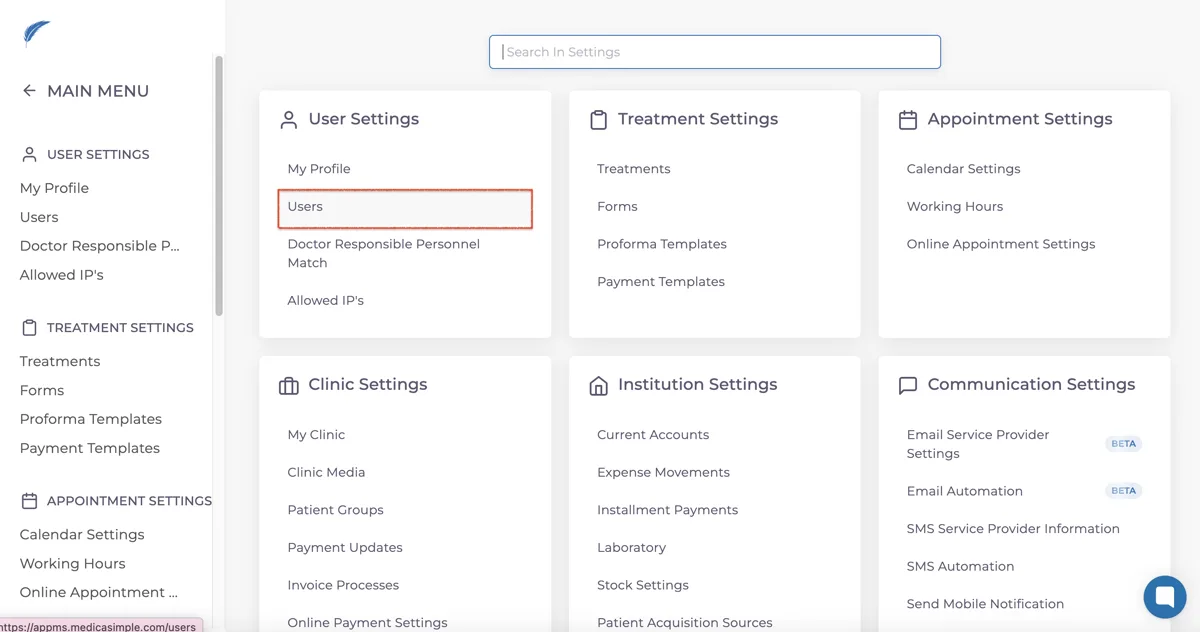
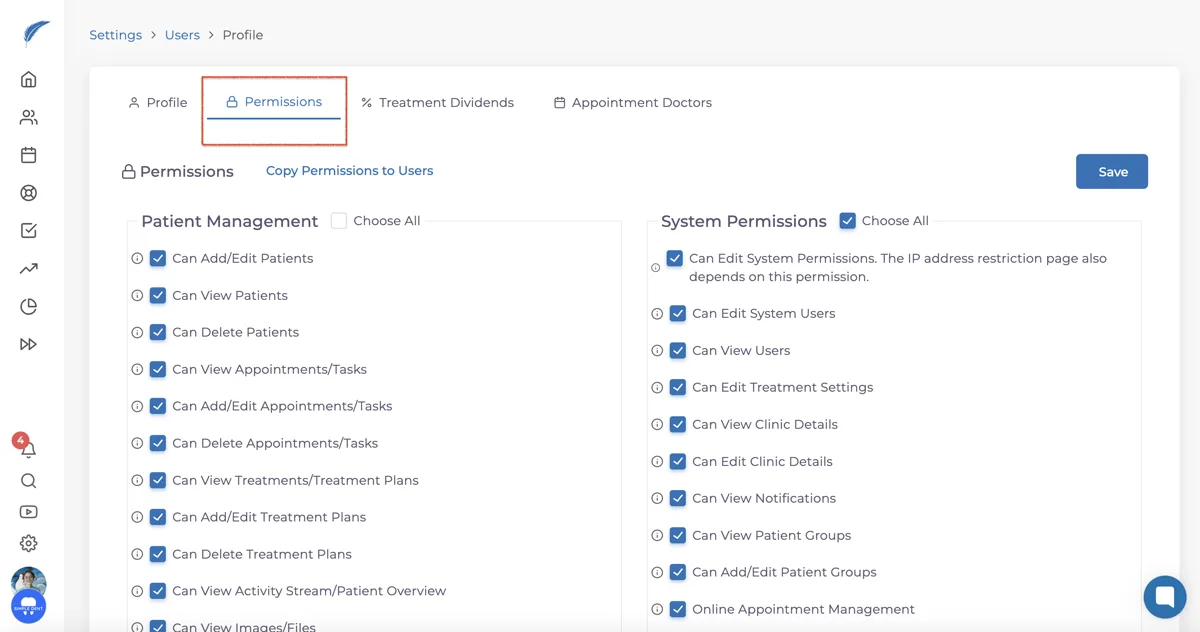
Gehe zu Einstellungen → Benutzer, wähle die Person aus, deren Rechte du bearbeiten möchtest, und öffne im Benutzerprofil den Bereich Berechtigungen.
Der Berechtigungsbereich besteht aus vier Abschnitten. Jede Zeile steht für eine Aktion; über die Spalten kannst du verschiedene Zugriffsstufen aktivieren:
Anzeigen: gewährt schreibgeschützten Zugriff.
Erstellen/Bearbeiten: erlaubt das Anlegen neuer und das Ändern vorhandener Einträge.
Löschen: erlaubt das Entfernen der entsprechenden Daten.
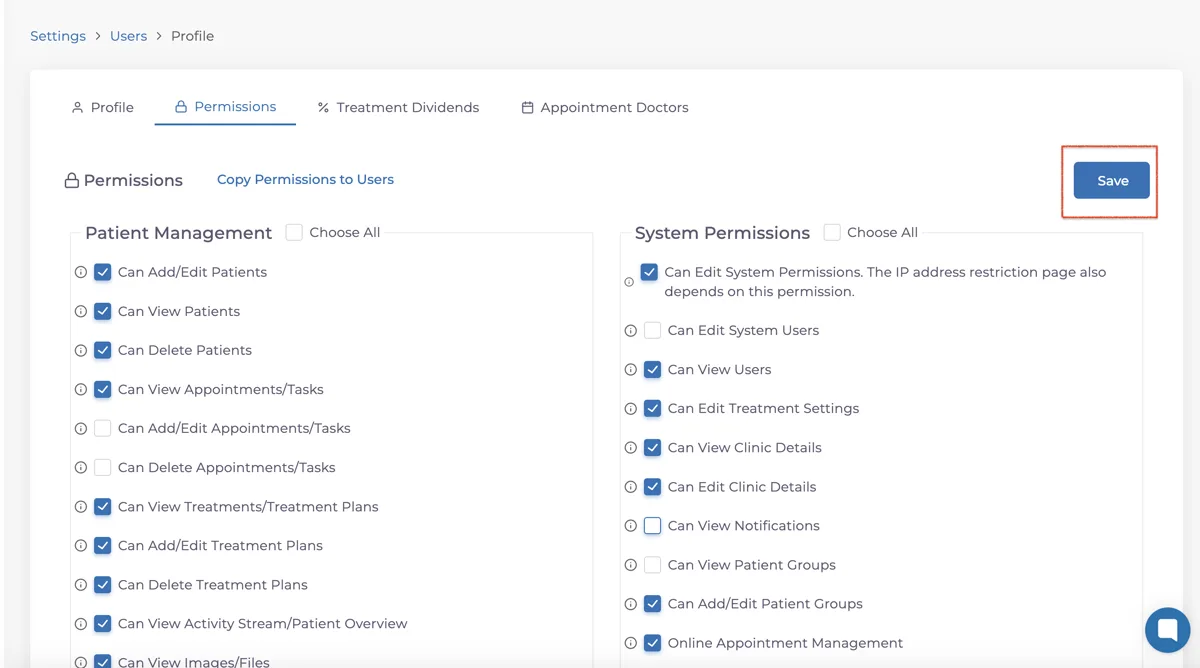
Klicke nach dem Festlegen der Rechte auf Speichern. Die Änderungen gelten sofort für den Benutzer.
2. Beispiele für rollenbasierte Zugriffe
Praxisleitungen haben in der Regel vollständigen Zugriff, einschließlich Zahlungen, Benutzerverwaltung und Berichten.
Zahnärzte können ihre eigenen Behandlungspläne anzeigen und aktualisieren, ohne zwingend die Finanzdaten anderer Behandler zu sehen.
Empfangskräfte können Termine planen, Zahlungen erfassen und Patientenprofile öffnen, benötigen aber möglicherweise keine Rechte zum Löschen oder Ändern von Behandlungen.
Assistenzkräfte oder Praktikanten können Datensätze ansehen und Notizen ergänzen, ohne zentrale Daten zu verändern.
3. Funktionsbezogene Berechtigungen
Einige Aktionen benötigen besondere Rechte:
Nur Benutzer mit der Berechtigung Behandlungspläne entsperren können gesperrte Behandlungspläne erneut öffnen.
Zum Hinzufügen oder Bearbeiten von Kommunikationsprotokollen müssen sowohl Kommunikationsprotokolle hinzufügen/bearbeiten als auch Termine oder Aufgaben hinzufügen/bearbeiten aktiviert sein.
Zum Ändern von Behandlungsname, Preis, Code oder Kategorie ist die Berechtigung Behandlungseinstellungen bearbeiten erforderlich.
Wichtig: Wer Behandlungseinstellungen bearbeiten darf, kann möglicherweise auch auf Einstellungen für Zahnarztprovisionen zugreifen. Wenn Finanzdaten eingeschränkt bleiben sollen, prüfe zusätzlich die Rechte zum Anzeigen von Benutzern.
Bewährte Vorgehensweisen
Rollen klar definieren: Lege vor der Rechtevergabe fest, welche Aufgaben jede Rolle übernimmt.
Prinzip der geringsten Berechtigung anwenden: Gewähre nur den Zugriff, der für die tägliche Arbeit erforderlich ist.
Rechte regelmäßig prüfen: Aktualisiere sie bei Rollenwechseln oder wenn neue Funktionen hinzukommen.
Sensible Zugriffe kontrollieren: Prüfe regelmäßig, wer in Bereichen wie Zahlungen und Berichte bearbeiten oder löschen darf.
Tipp
Wenn einem Benutzer eine Schaltfläche oder Funktion fehlt, liegt das häufig an den Berechtigungen. Prüfe unter Einstellungen → Benutzer → Berechtigungen, ob der betreffende Zugriff aktiviert ist.
Weiterlesen