


İşletme Hesabını Doğrulama
Güncel kapsam İşletme adı, adres, telefon ve web sitesi bilgilerinin resmi belgelerle birebir eşleşmesi gerekir. Kabul edilen belge ve doğrulama yöntemleri
Facebook, işletmenizin gerçek bir kuruma ait olduğunu doğrulamak ister.
Bu işlem “İşletme Doğrulaması (Business Verification)” olarak geçer ve WhatsApp bağlantısını kurabilmeniz için zorunludur.
Aşağıdaki adımları izleyerek hesabınızı kolayca onaylatabilirsiniz.
🔹 Adım 1: Facebook Business Ayarlarını Açın
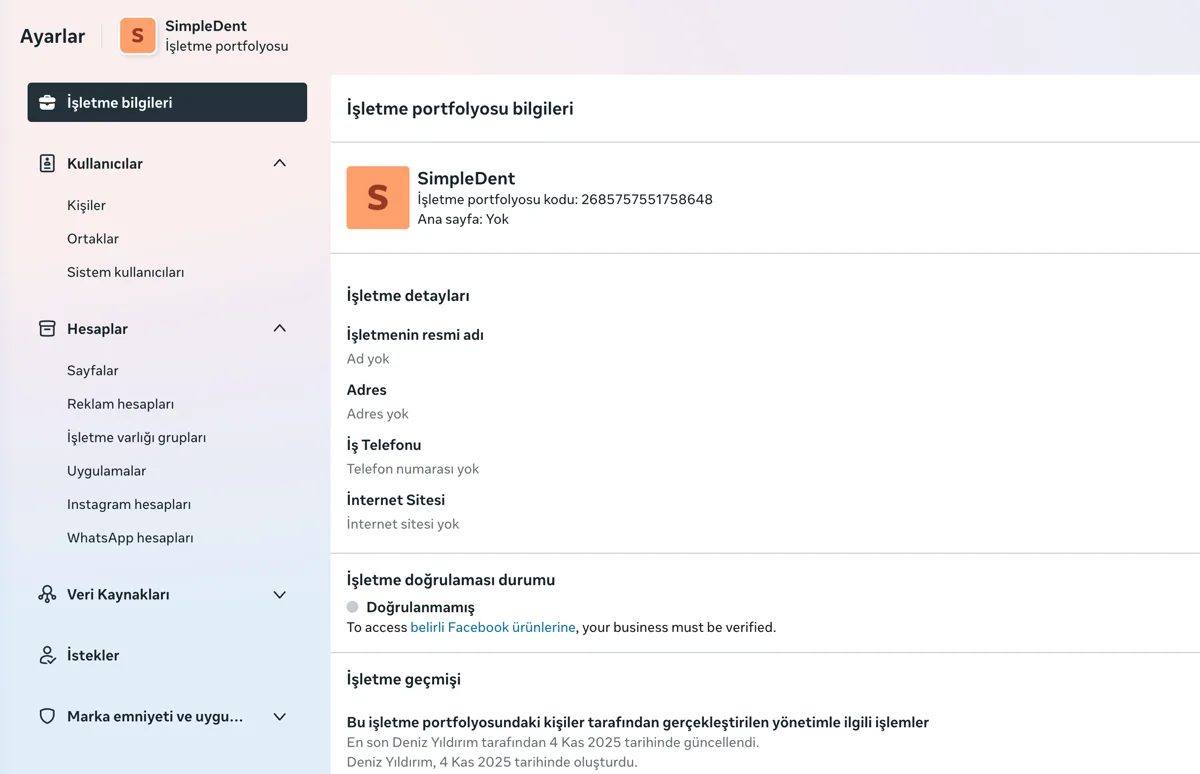
Tarayıcınızdan https://business.facebook.com/settings/info adresine gidin.
Giriş yapmanız istenirse kendi Facebook hesabınızla giriş yapın.
Açılan sayfada işletmenizin adı, adresi, e-posta ve web sitesi bilgileri görünür.
🔹 Adım 2: Bilgilerinizi Kontrol Edin
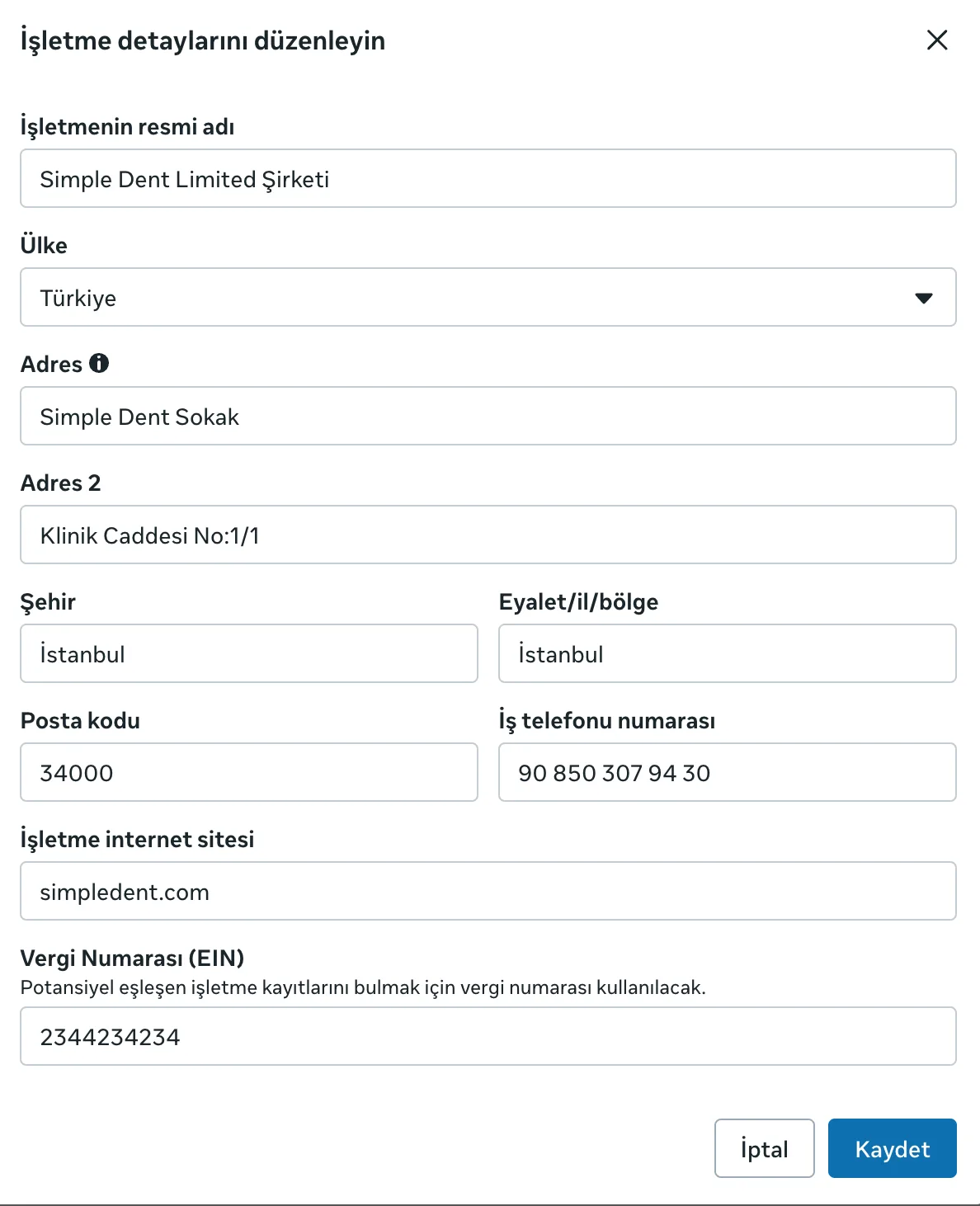
Doğrulama işlemine başlamadan önce bilgilerin tam ve doğru olduğundan emin olun:
Alan | Nasıl olmalı |
İşletme Adı | Vergi levhasında veya resmî belgede yazan adla birebir aynı olmalı |
Adres | Fatura, vergi veya ticaret belgesinde yazan adresle birebir aynı olmalı |
Web Sitesi | Gerçek ve aktif olmalı (örnek: https://www.klinikadi.com) |
E-posta | Kurumsal olmalı (örnek: info@klinikadi.com) |
⚠️ Eksik veya hatalı bilgi varsa “Düzenle” butonuna tıklayıp düzeltin.
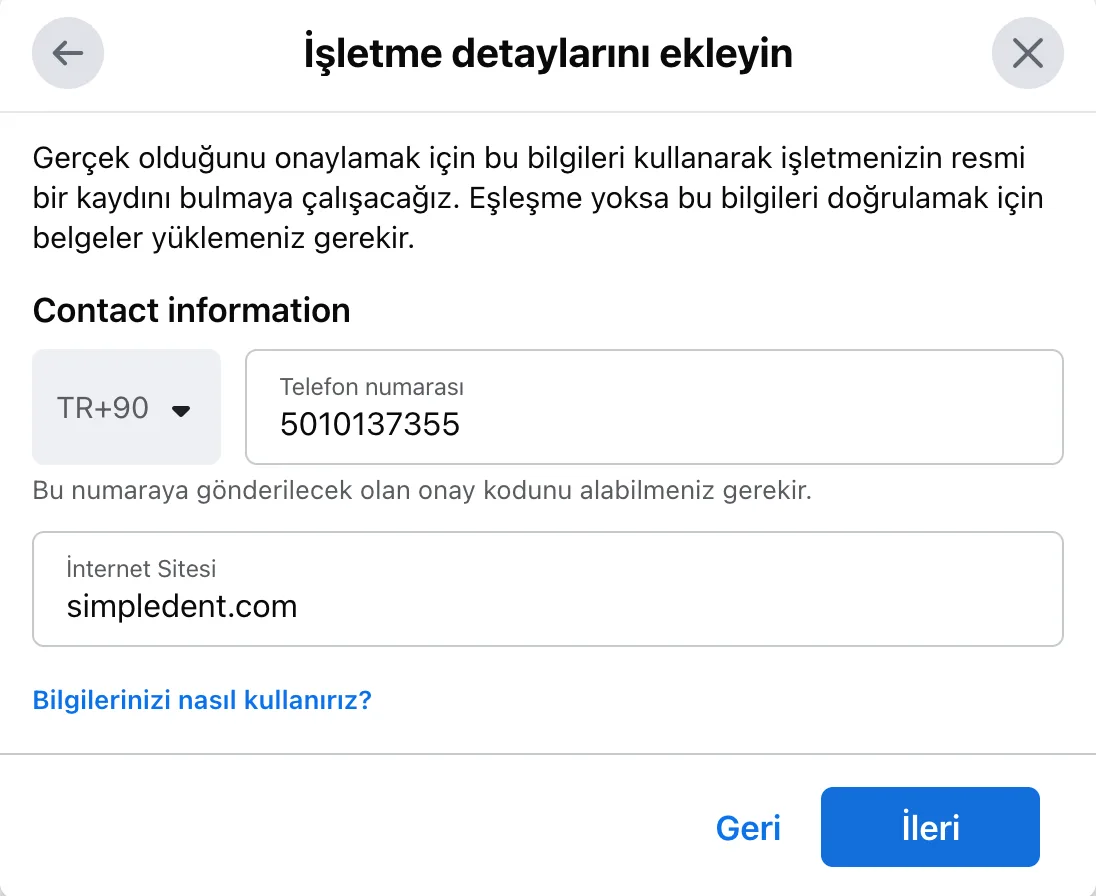
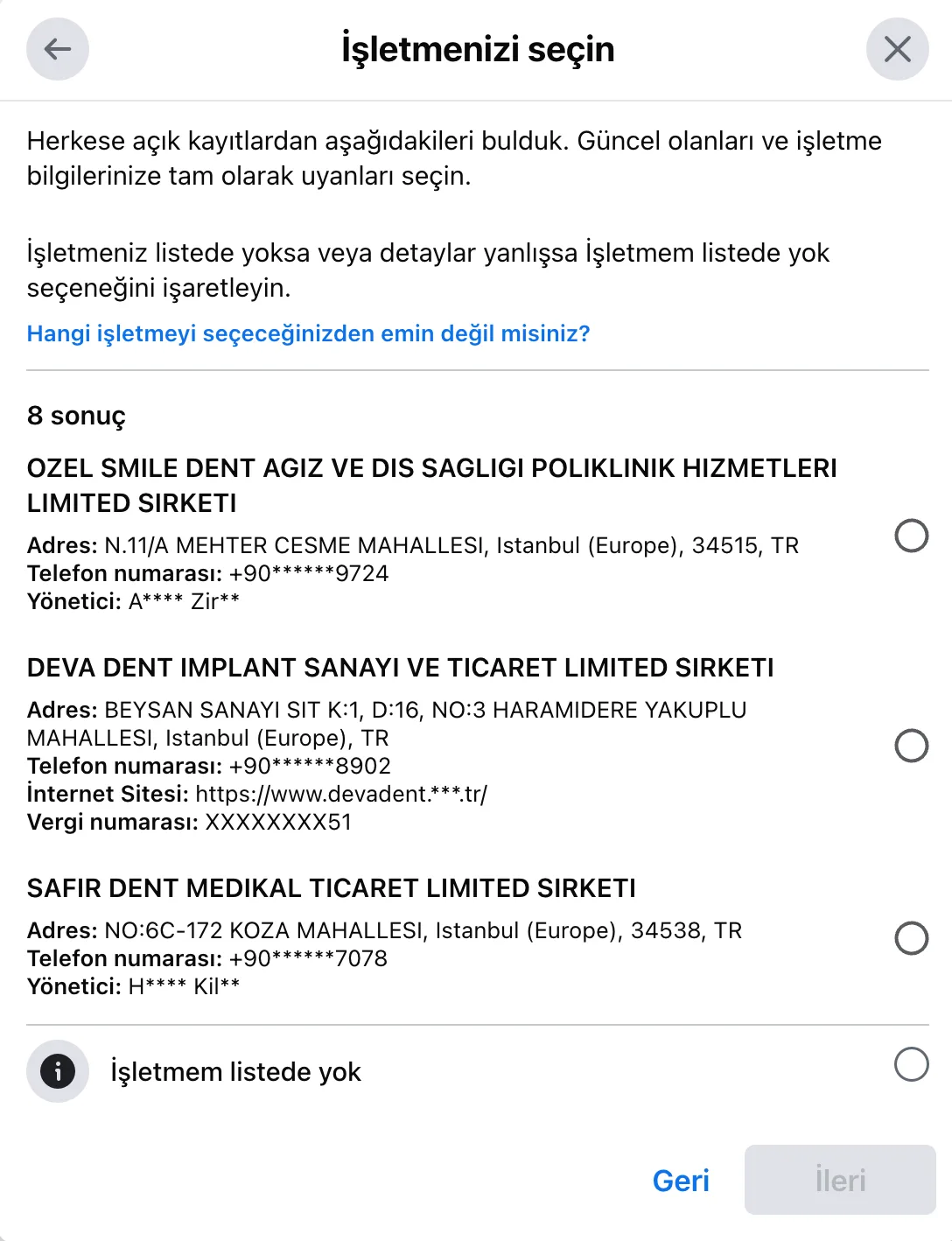
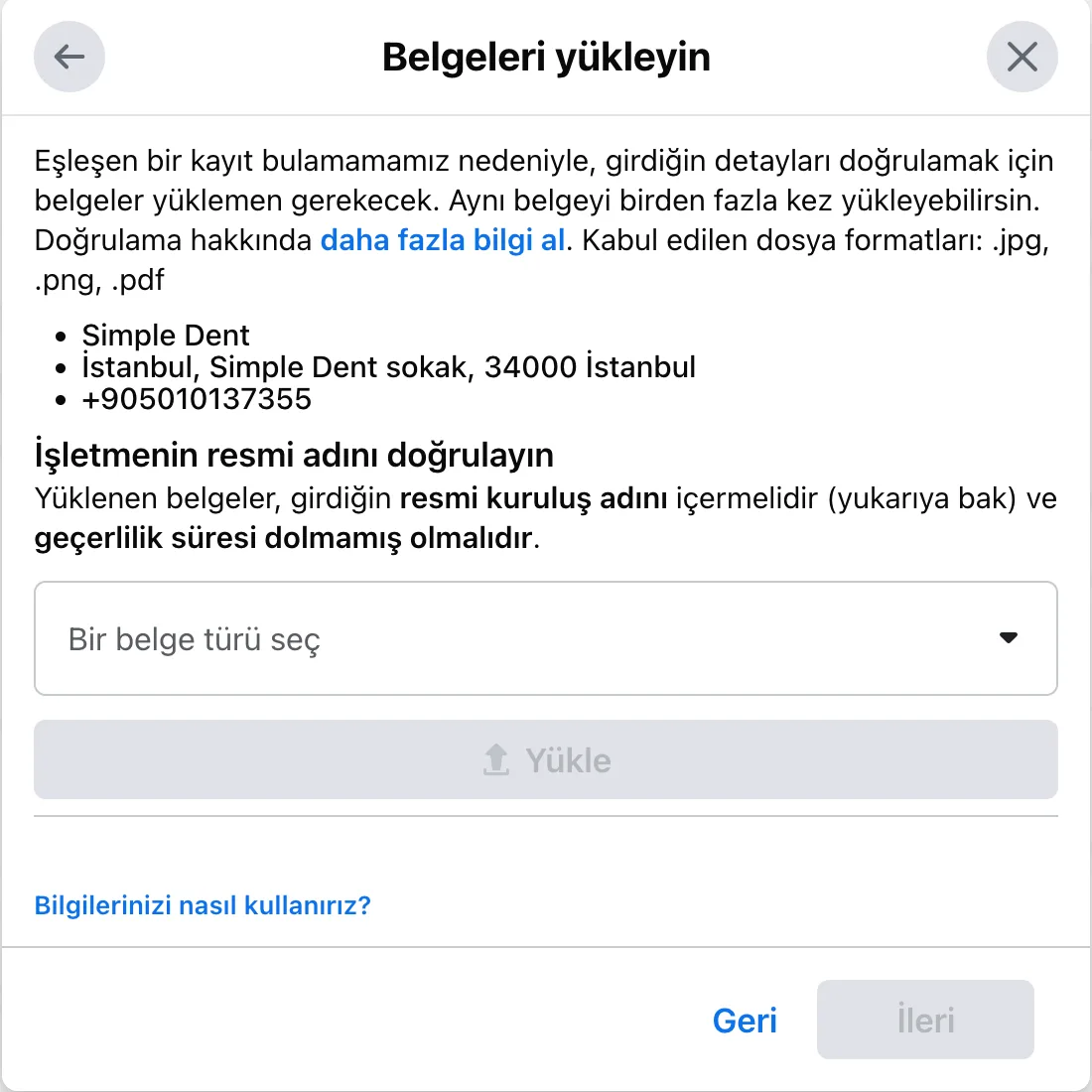
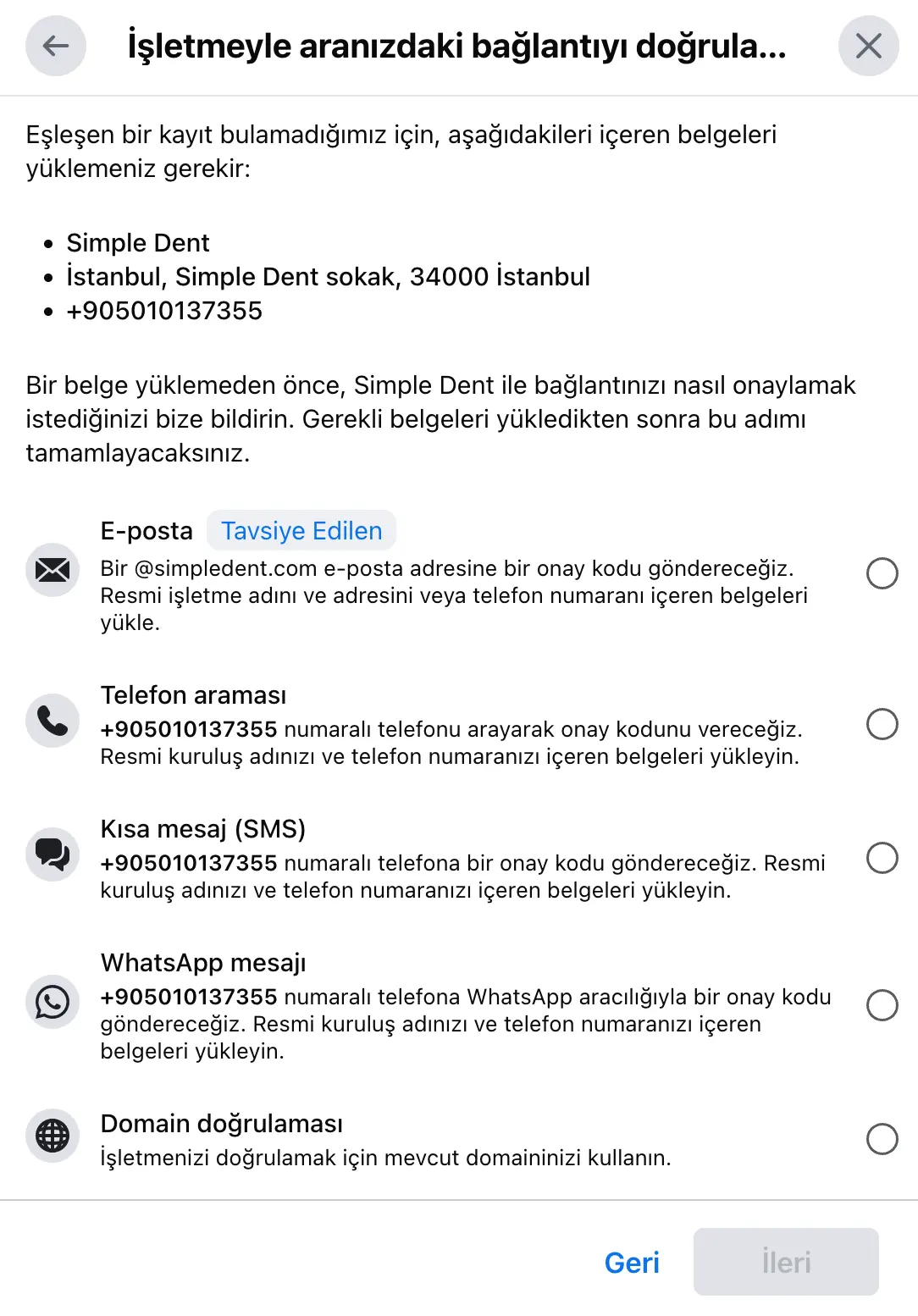
🔹 Adım 3: İşletme Doğrulamasını Başlatın
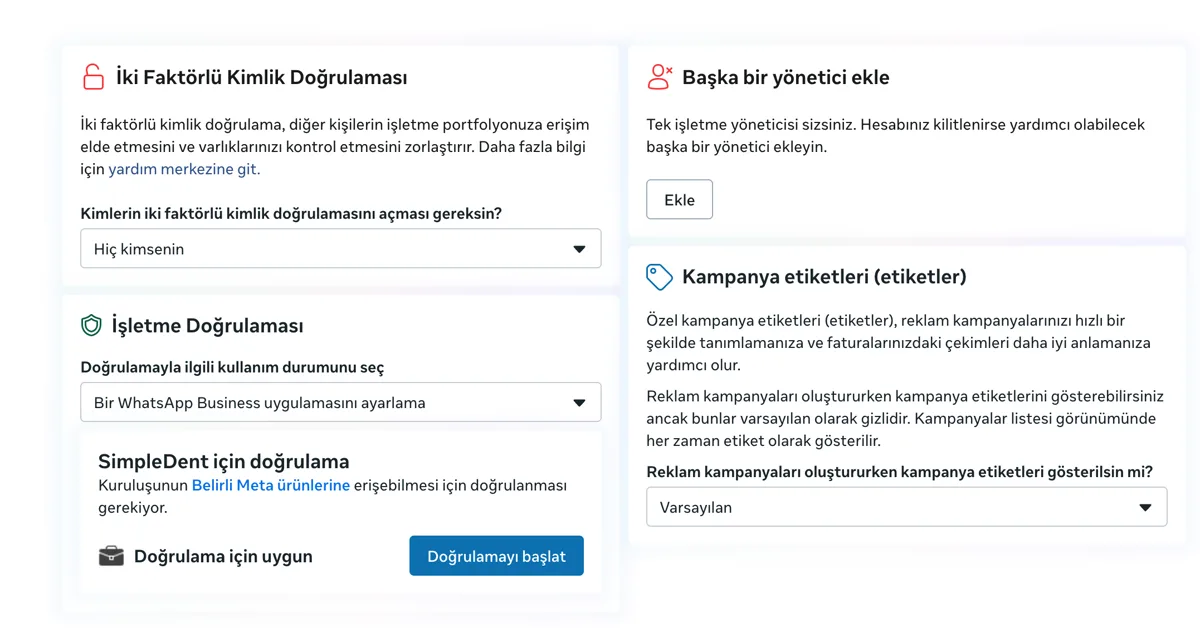
İşletme Bilgileri sayfasında "İşletme doğrulaması durumu" seçeneğinden "Detayları Gör" butonuna tıklayın.
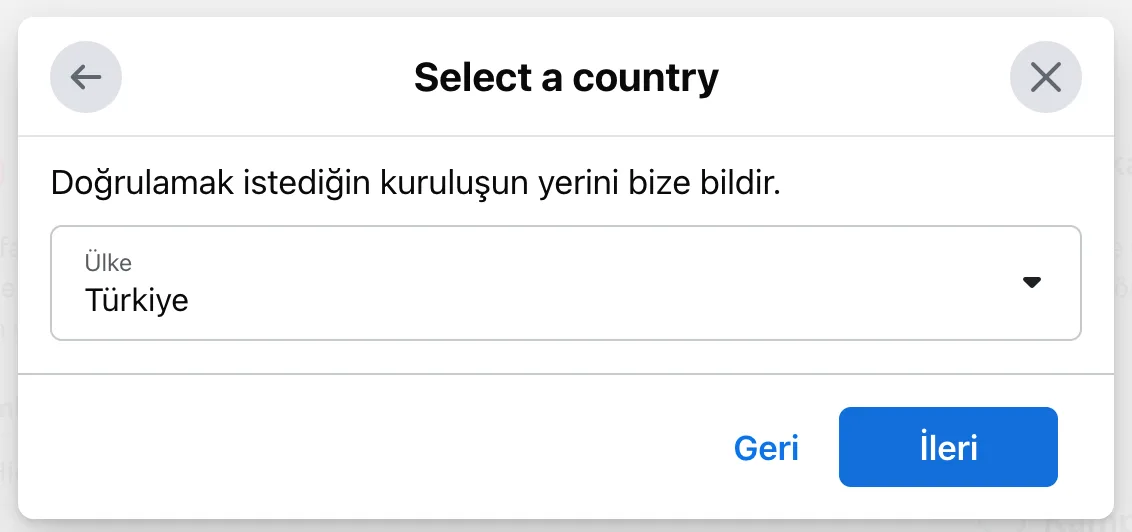
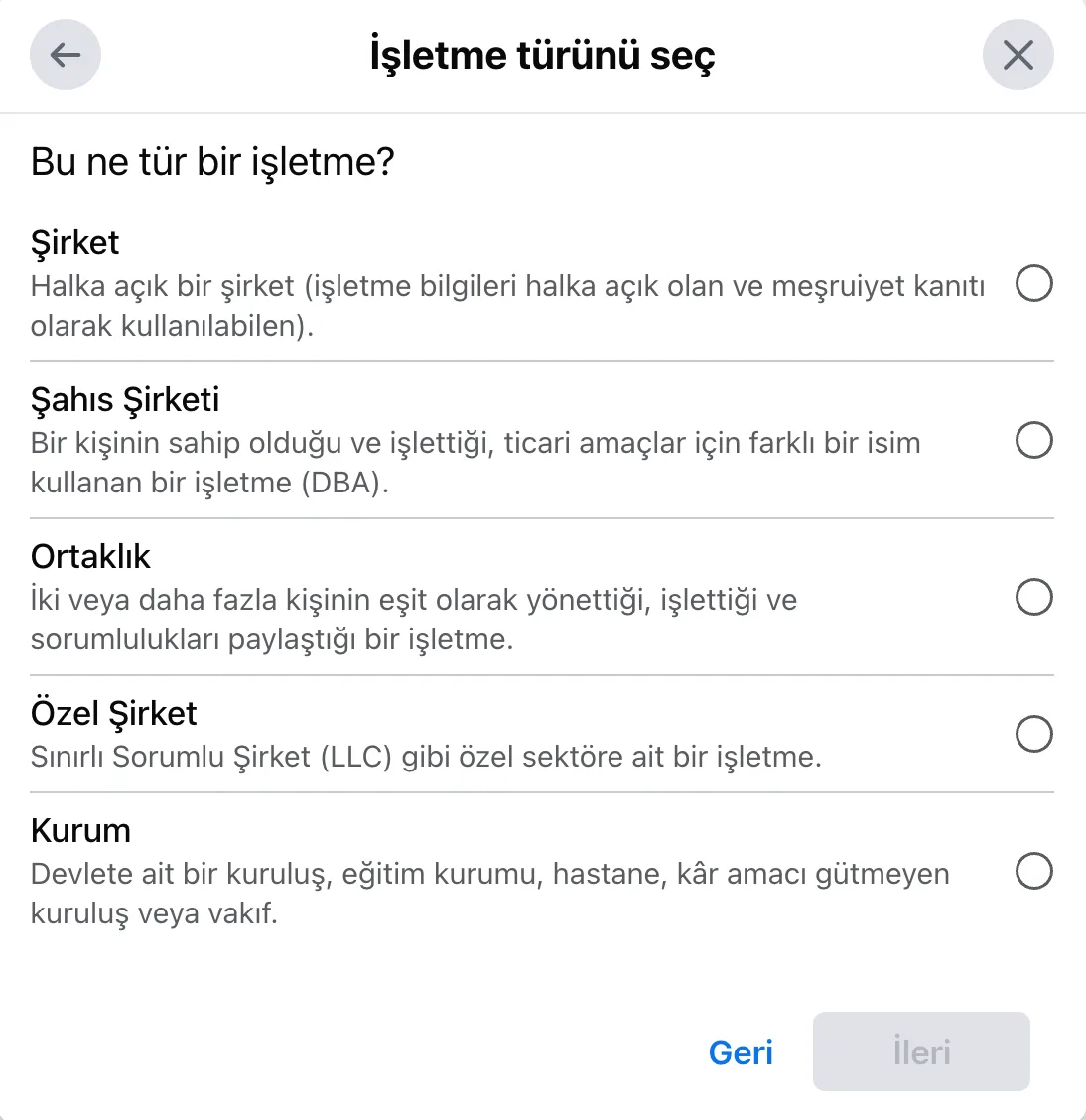
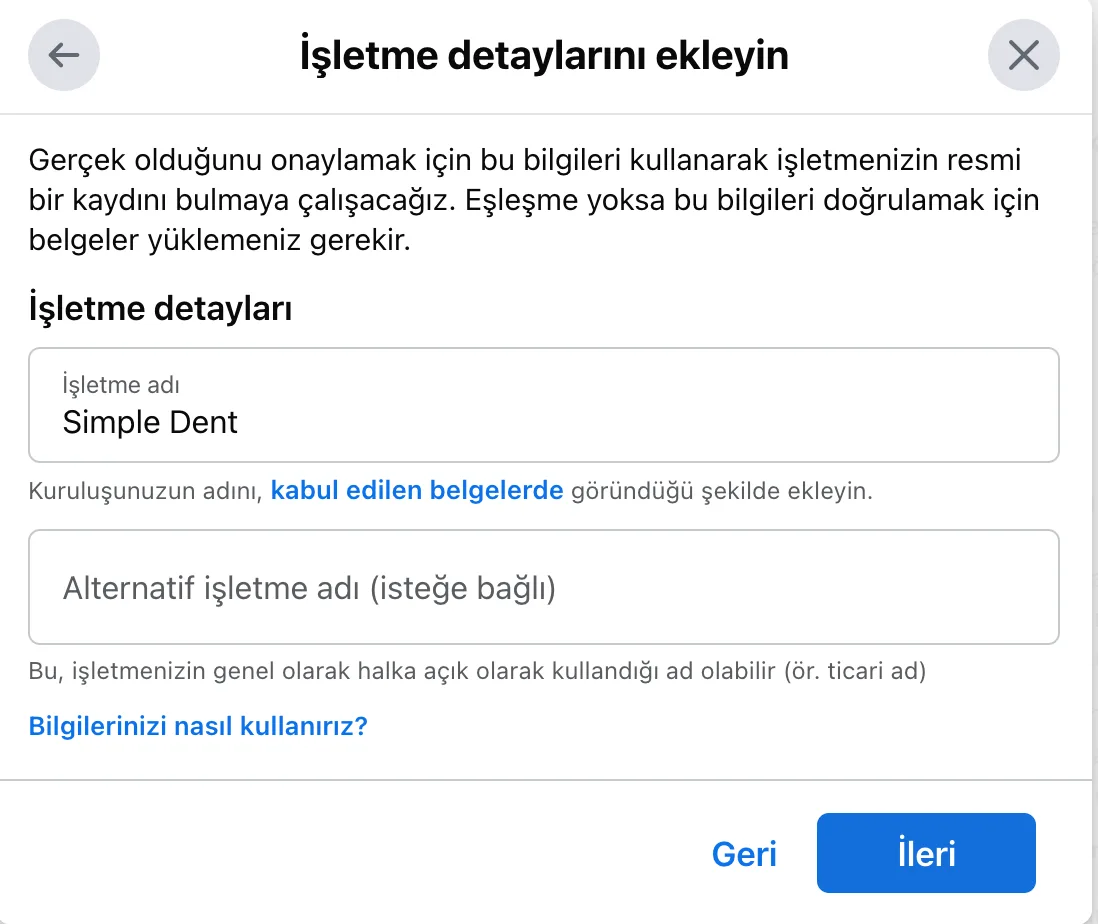
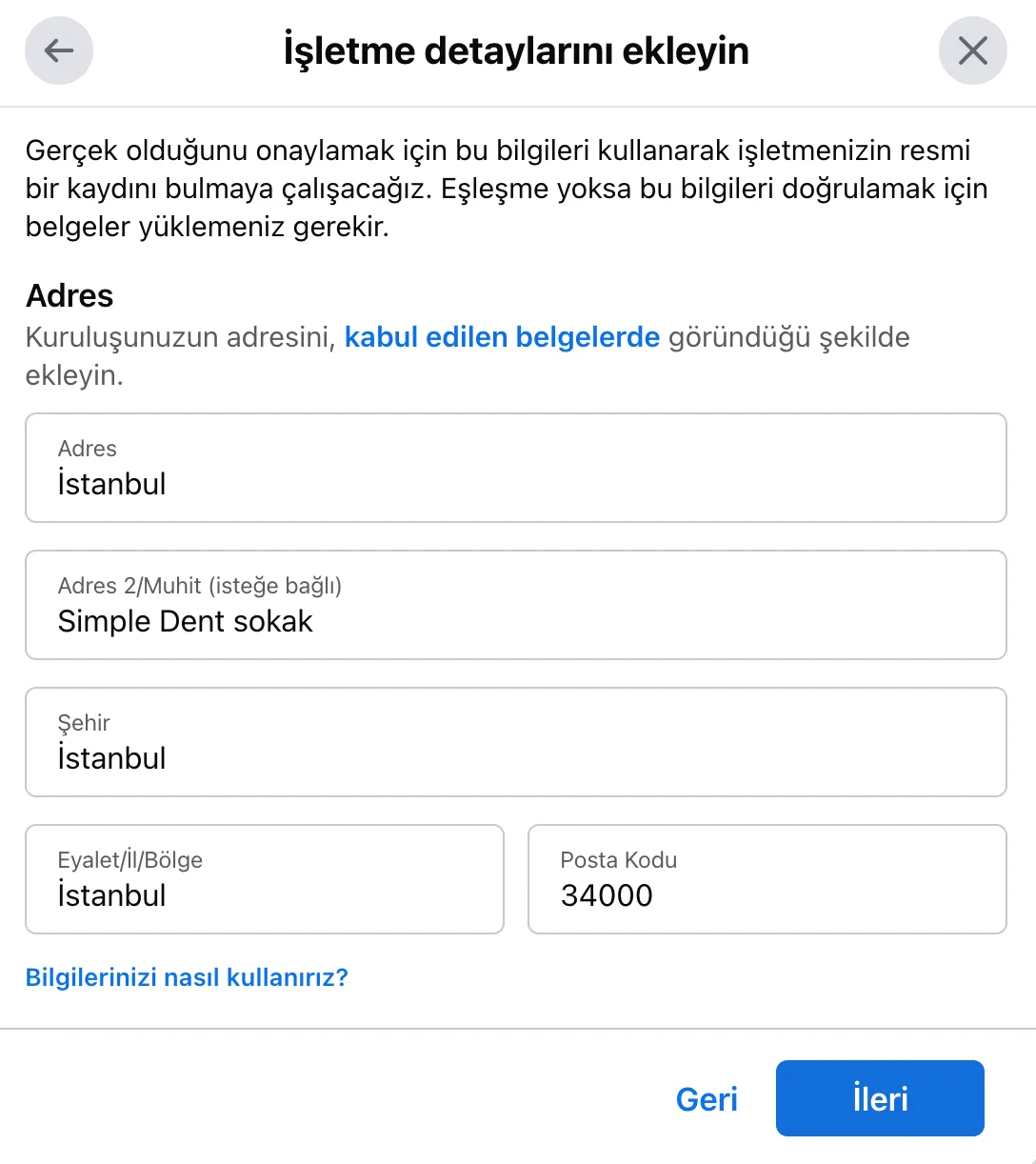
Ekrana gelen yönergeleri takip edin ve "Doğrulamayı Başlat" seçeneğine tıklayın.
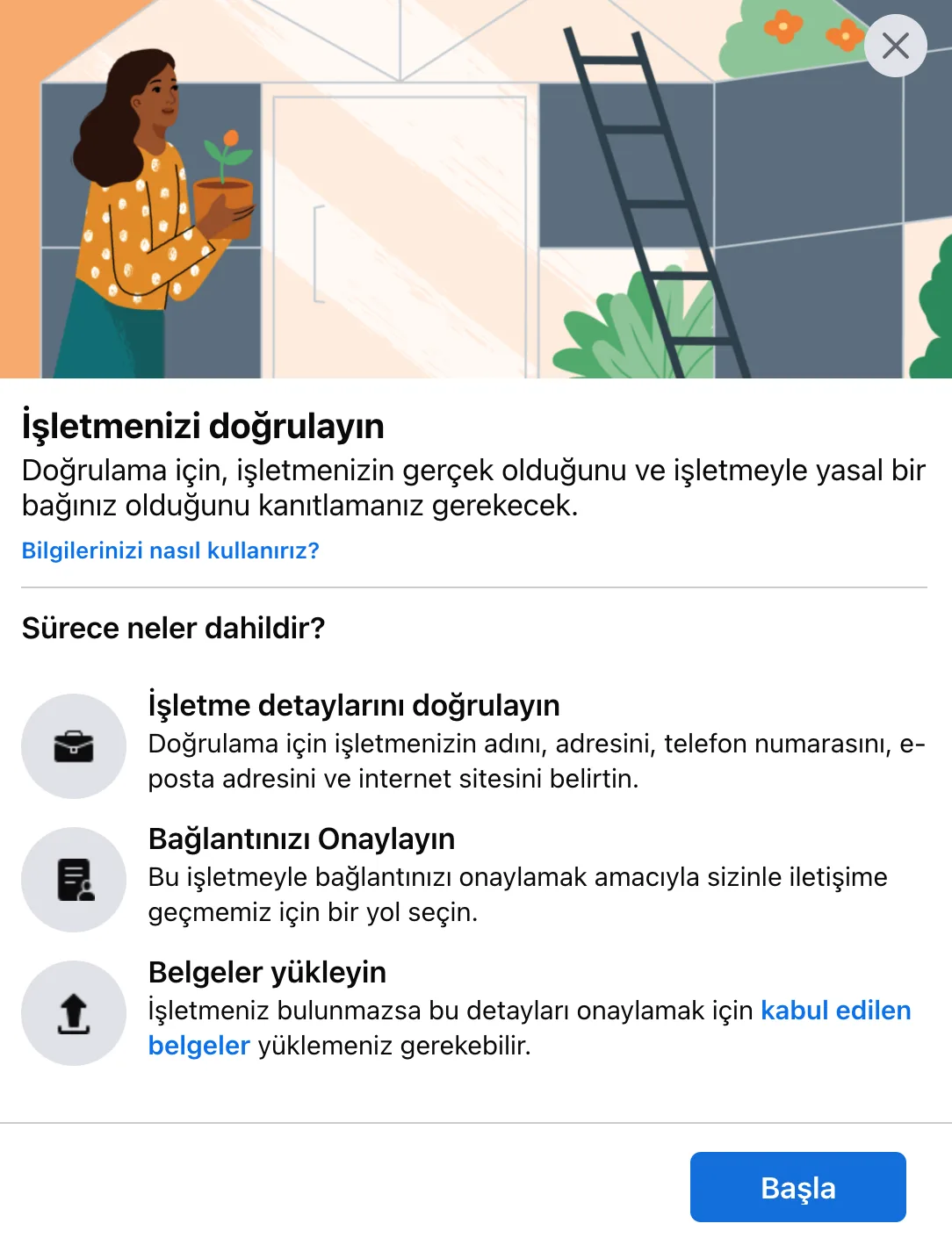
Sistemin sizi yönlendireceği şekilde ilerlemeye devam edin.
🔹 Adım 4: E-posta ile Doğrulama
Bu yöntem en kolay olanıdır.
İşletmenize ait e-posta adresinizi girin (örnek: info@klinikadi.com).
Facebook bu adrese bir onay kodu gönderir.
Gelen kutunuzu kontrol edin, kodu alın ve Facebook ekranına yazın.
“Gönder” dediğinizde doğrulama tamamlanır.
💡 Gmail, Hotmail, Yahoo gibi kişisel e-postalar geçerli değildir.
Kurumsal uzantılı adres (örnek: @klinikadi.com) kullanın.
Eğer klinik adı uzantılı bir mailiniz yoksa diğer seçeneklerden de ilerleyebilirsiniz.
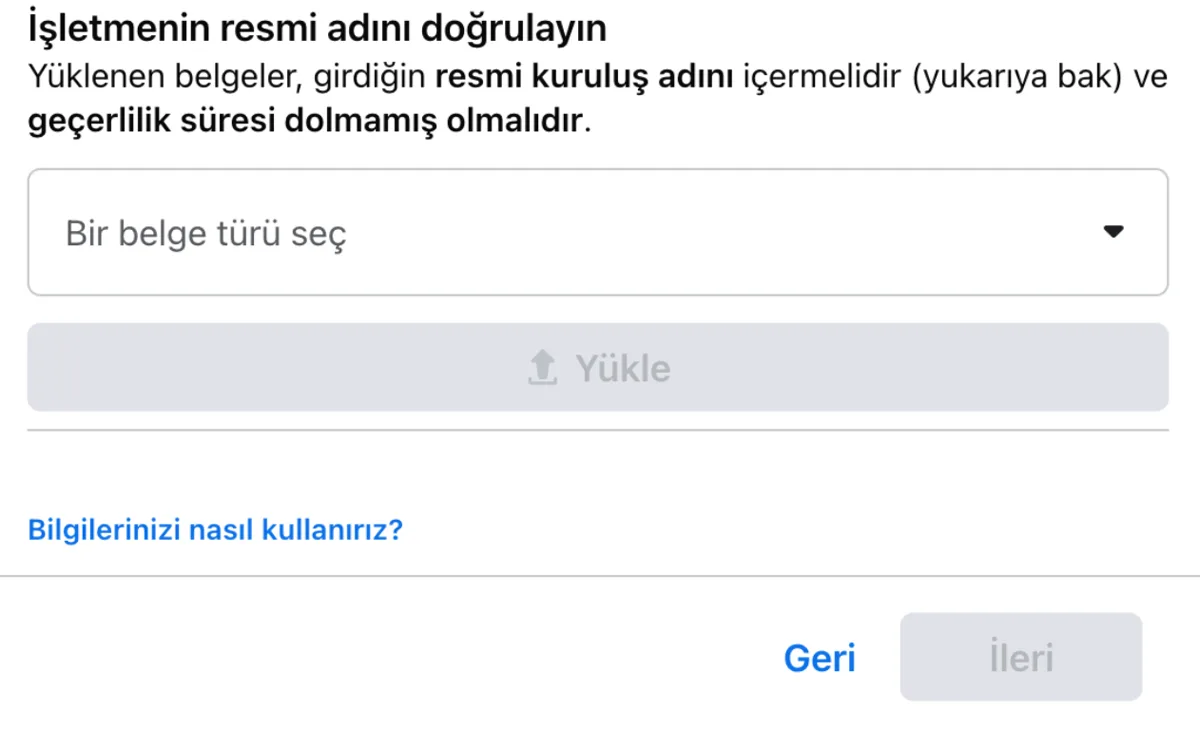
🔹 Adım 6: Gerekirse Belge Yükleyin
Bazı durumlarda Facebook sizden işletmenizi kanıtlayan belge ister.
Kabul edilen belgeler şunlardır:
✅ Vergi Levhası
✅ Ticaret Sicil Gazetesi veya Faaliyet Belgesi
✅ Elektrik, su veya doğalgaz faturası (adres görünür olmalı)
Belge yüklerken dikkat etmeniz gerekenler:
Dosya formatı PDF veya JPG olmalı.
Görüntü net, bilgiler okunabilir olmalı.
İşletme adı, adres ve tarih görünür olmalı.
Belgede yazan işletme adı, Business hesabınızdaki adla birebir aynı olmalı.
🔹 Adım 7: Onay Süreci
Belgeleri yükledikten veya doğrulama adımını tamamladıktan sonra Facebook incelemeye başlar.
Ortalama inceleme süresi: 1 ila 3 iş günü
Onaylandığında Business panelinizde “Business Verified” ibaresi görünür.
Reddedilirse size bir e-posta gönderilir.
🔹 Adım 8: Onay Durumunu Kontrol Edin
Herhangi bir zamanda hesabınızın durumunu görmek için:
https://business.facebook.com/settings/info adresine gidin.
Sayfanın üst kısmında “Doğrulandı (Verified)” yazıyorsa işlem tamamdır.
Yazmıyorsa, doğrulama adımlarını yeniden deneyin veya belgeleri güncelleyin.
⚠️ Sık Karşılaşılan Durumlar ve Çözümleri
Sorun | Olası Neden | Çözüm |
“Doğrulama bekliyor” | Belgeler inceleniyor. | 1–3 gün bekleyin, e-postanızı kontrol edin. |
“Belge reddedildi” | Adres veya işletme adı uyuşmuyor. | Belgeleri güncel hâliyle yeniden yükleyin. |
“E-posta gelmedi” | Kişisel e-posta kullandınız. | @klinikadi.com uzantılı bir adresle yeniden deneyin. |
“Doğrulama butonu görünmüyor” | İşletme bilgileri eksik. | Ad, web sitesi ve adresi ekleyip sayfayı yenileyin. |
“Business Verified” görünmüyor | Onay süreci tamamlanmadı. | 48 saat bekleyin, ardından tekrar kontrol edin. |
🔐 Ekstra Tavsiyeler
Facebook’a yüklediğiniz belgelerdeki bilgiler ile Business hesabındaki bilgiler birebir aynı olmalı.
Belgeleri yüklemeden önce net ve okunabilir olduğundan emin olun.
Hesabınıza sadece güvenilir kişilere “Yönetici” rolü verin.
Kurumsal e-posta adresinizi aktif tutun, tüm onay bildirimleri oraya gelir.
✅ Son Kontrol Listesi
Kontrol | Durum |
İşletme bilgileri doğru mu? | ☐ |
Kurumsal e-posta kullanıldı mı? | ☐ |
Web sitesi aktif mi? | ☐ |
Belge yüklendi mi (gerekiyorsa)? | ☐ |
“Business Verified” yazısı görünüyor mu? | ☐ |
🎉 Tebrikler!
Tüm kutucuklar tamamlandıysa işletme hesabınız artık onaylıdır.
Artık Medicasimple’da “Facebook ile Giriş Yap” adımına geçebilir ve WhatsApp bağlantınızı tamamlayabilirsiniz.